
Redigera eller radera ett projekt
Ändra ett projekts foton och detaljer när som helst, eller radera det i appen.
Uppdaterad 16 nov. 2026 · iPhone, Android och webben · 2 min läsning
Du kan ändra allt i ett projekt efter att du har sparat det. Att radera går att göra i mobilappen.
Redigera ett projekt
- Öppna Mina projekt och tryck på projektet.
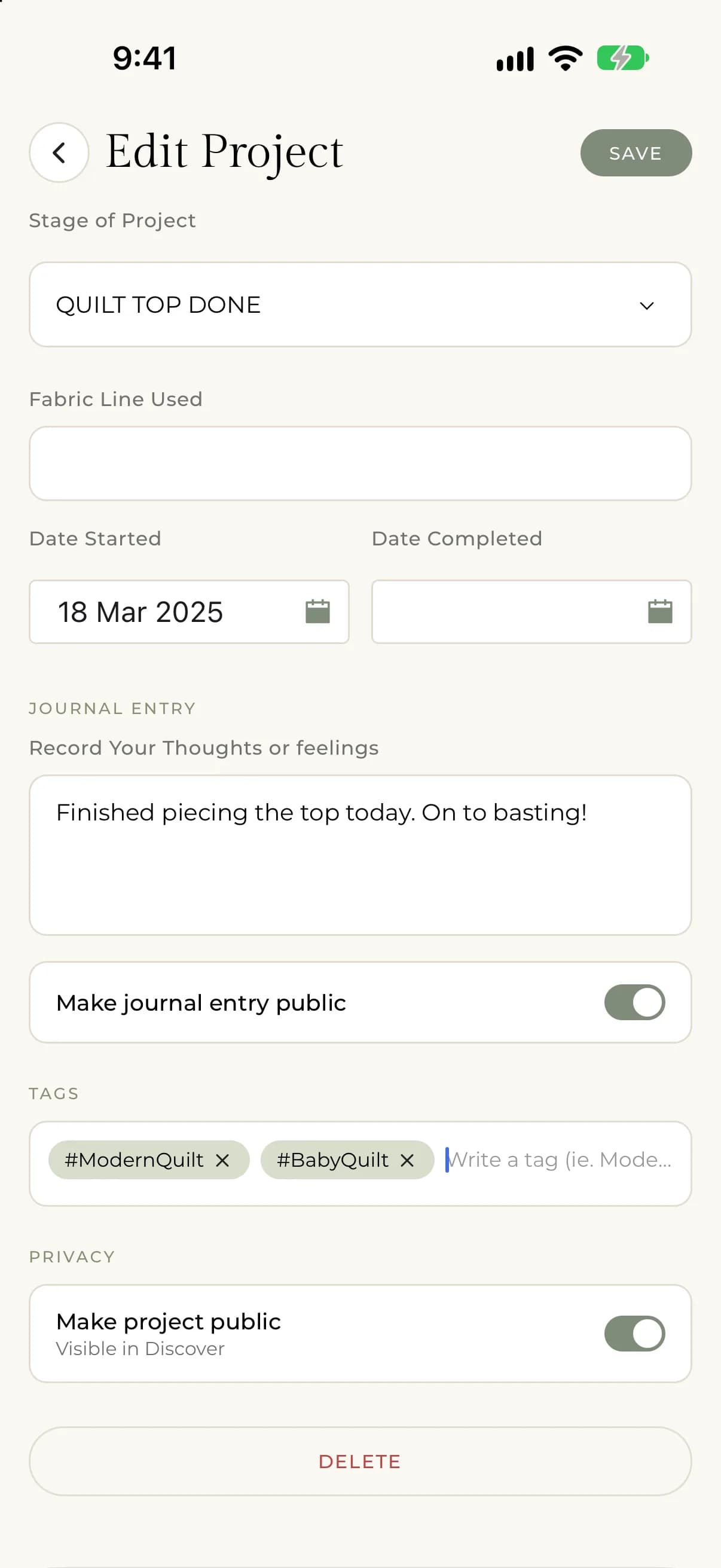
- Tryck på Redigera projekt.
- Ändra det du behöver. Formuläret är detsamma som när du skapade projektet.
- Tryck på Spara.
På webben väljer du projektet i Mina projekt, väljer Redigera projekt och sedan Spara.
Bara du kan redigera dina projekt. Andra ser inte knappen Redigera projekt.
Radera ett projekt
- Öppna projektet och tryck på Redigera projekt.
- Scrolla till botten och tryck på Radera.
- I "Är du säker?" trycker du på Radera för att bekräfta.
Du ser "Är du säker på att du vill radera detta projekt? Om du raderar det kommer du inte att kunna återställa det". Att radera tar bort projektet och dess foton, och det kan inte ångras.
Du kan inte radera ett projekt på webben. Öppna My Quilts-appen på din iPhone eller Android-telefon och radera det där. Om du bara vill dölja det kan du göra det privat i stället. Se Gör ett projekt offentligt eller privat.
Vill du ha en kopia först? Se Exportera dina projekt.
Om något går fel
Om ett foto inte laddas upp medan du redigerar sparas resten av dina ändringar ändå. Öppna Redigera projekt igen och lägg till fotot.