
Projekt
Skapa ett quiltprojekt
Starta ett projekt med foton och detaljer och spara det sedan i Mina projekt.
Uppdaterad 16 nov. 2026 · iPhone, Android och webben · 2 min läsning
Visa stegen för
Ett projekt är där du samlar foton, detaljer och anteckningar för en quilt. Bara ett namn krävs, så du kan börja med grunderna och lägga till mer senare.
Starta ett projekt
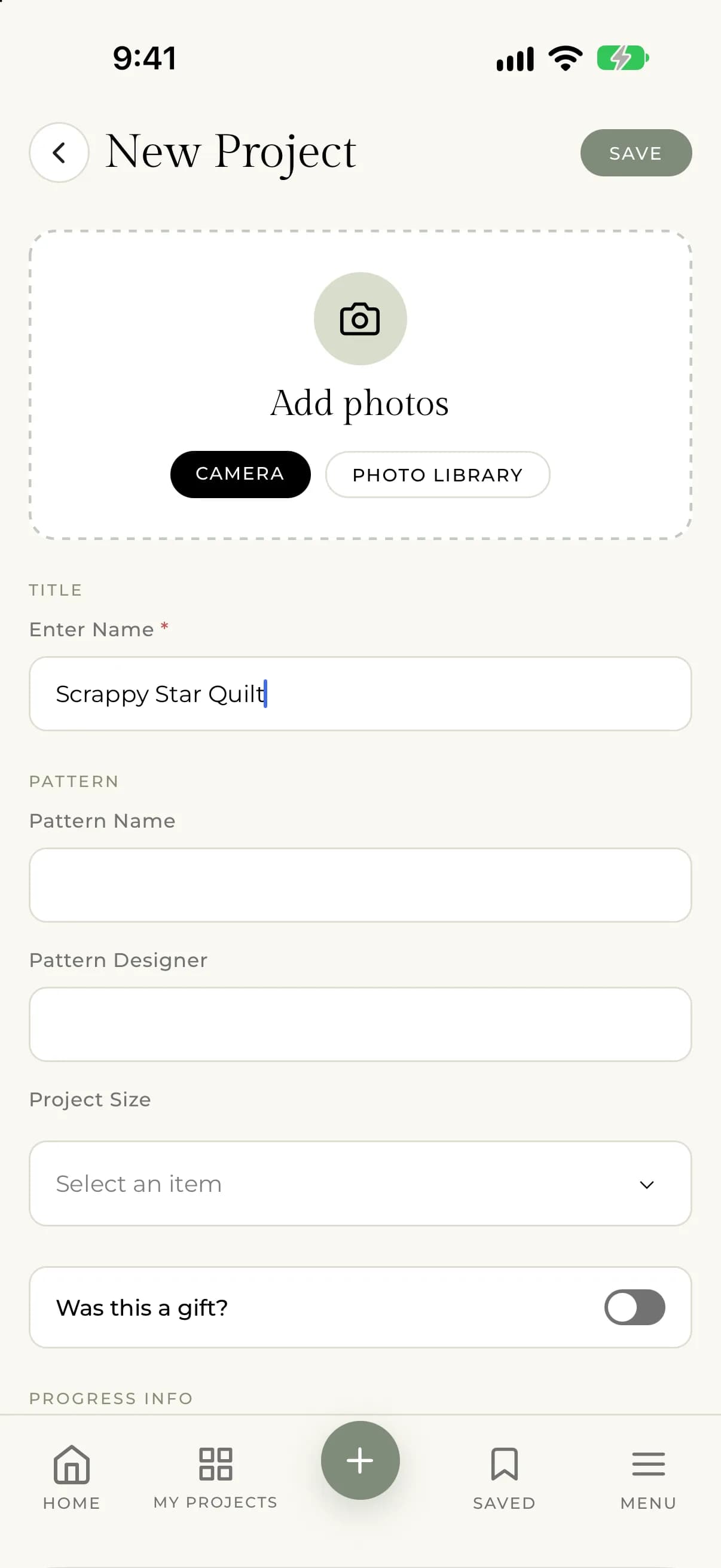
- Tryck på knappen + i mitten av det nedre fältet.
- Under Lägg till foton trycker du på Kamera för att ta ett foto eller Fotobibliotek för att välja befintliga. Du kan hoppa över foton och lägga till dem senare.
- Skriv ett namn i Ange namn. Det är det enda obligatoriska fältet.
- Fyll i allt annat du vill. Varje avsnitt är valfritt: mönster, framstegsinfo, dagboksinlägg och taggar.
- Kontrollera avsnittet Sekretess. Gör projekt offentligt styr om andra quiltare kan se projektet i Utforska.
- Tryck på Spara högst upp.
Du ser "Ditt projekt har sparats!" och hamnar på Mina projekt.
- Välj Nytt projekt högst upp på sidan.
- Lägg till foton genom att dra dem till fotoområdet eller välja bläddra bland filer.
- Skriv ett namn i Projektnamn. Det är det enda obligatoriska fältet.
- Fyll i andra detaljer du vill ha.
- Välj hur du sparar: välj Skapa projekt för att publicera det, eller Spara utkast för att hålla det privat medan du blir klar.
Ett projekt som sparats som utkast är privat. När du sparar det kommer du till projektsidan.
Det här kan du lägga till
- Foton. Se Lägg till och hantera projektbilder.
- Fas och datum. Se Följ ditt projekts fas och datum.
- Mönster-, tyg- och quiltningsdetaljer. Se Anteckna mönster, tyg och quiltningsdetaljer.
- Ett dagboksinlägg. Se För en projektdagbok.
Om något går fel
- Om du ser "There was an unexpected error while saving your project. Please try again." (på svenska: ett oväntat fel uppstod när projektet skulle sparas, försök igen) kontrollerar du anslutningen och sparar igen. Om det fortsätter, kontakta support@myquilts.app.
- Om du ser "An error occurred while processing one of your images. The project has been saved, but you may need to try uploading the image again." (på svenska: ett fel uppstod när en av dina bilder bearbetades, projektet har sparats men du kan behöva ladda upp bilden igen) öppnar du projektet, väljer Redigera projekt och lägger till fotot igen.