
Lägg till och hantera projektbilder
Lägg till foton i ett projekt, välj omslagsfoto och ta bort foton du inte längre vill ha.
Uppdaterad 16 nov. 2026 · iPhone, Android och webben · 2 min läsning
Foton visar din quilt i Mina projekt, i flödet och på projektsidan. Det första fotot du lägger till blir omslaget, och du kan ändra det när som helst.
Lägg till foton
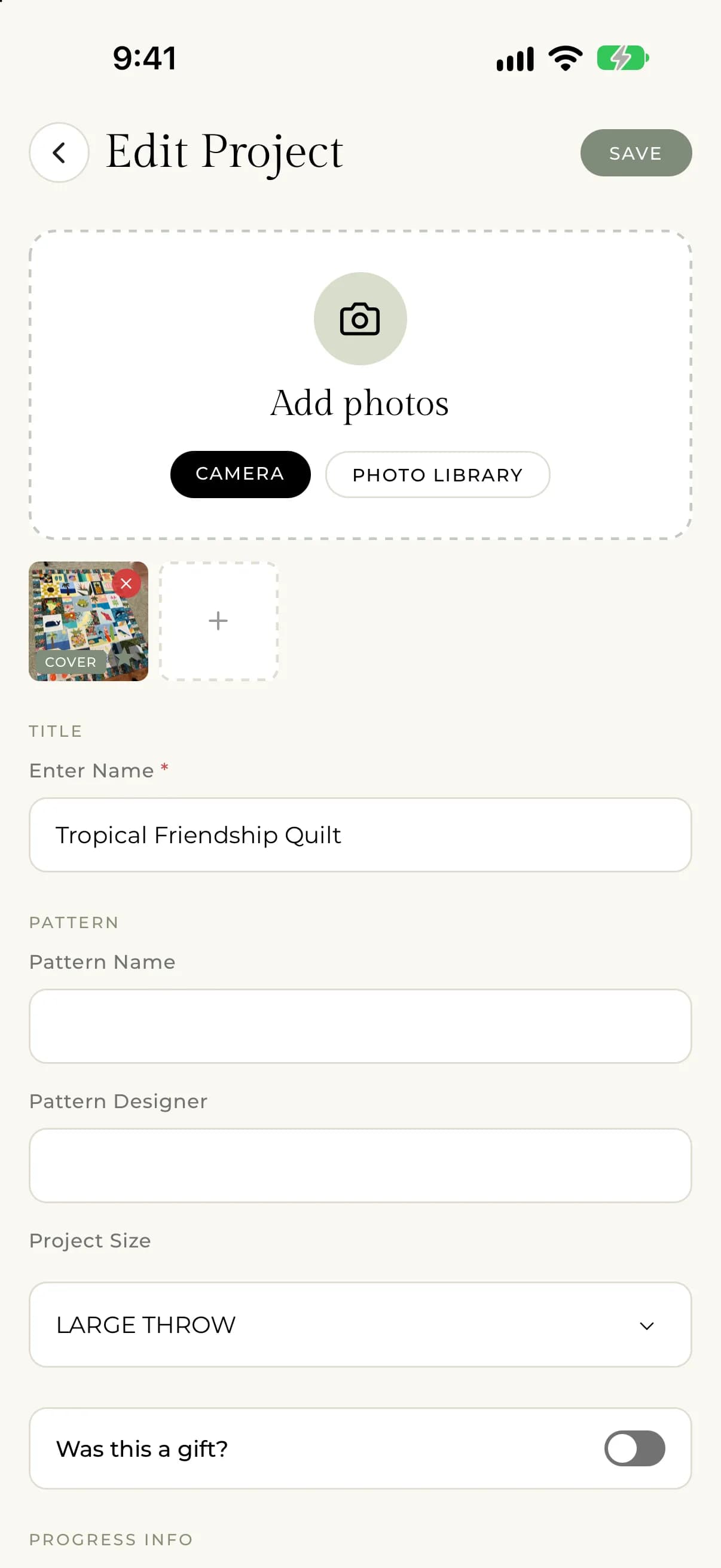
- Öppna projektet och tryck på Redigera projekt, eller starta ett nytt projekt med knappen +.
- Under Lägg till foton trycker du på Kamera för att ta ett foto eller Fotobibliotek för att välja ett eller flera.
- Tryck på Spara.
För att lägga till fler senare trycker du på rutan + i slutet av miniatyrerna, antingen här eller på projektsidan.
Om du trycker på Kamera och ser "Denna app behöver tillgång till din kamera för att ta foton. Aktivera kameratillgång i dina inställningar." tillåter du kameraåtkomst för My Quilts i telefonens inställningar och försöker igen.
- Öppna projektet och välj Redigera projekt, eller välj Nytt projekt.
- Dra foton till fotoområdet, välj bläddra bland filer, eller klistra in en bild från urklipp.
- Välj Spara (eller Skapa projekt för ett nytt projekt).
För att lägga till fler väljer du Lägg till fler foton. Sidan säger att du kan lägga till upp till 20 bilder och att miniatyrer för flödet skapas åt dig.
Välj omslagsfoto
Omslaget är fotot som folk ser först. Det är märkt Omslag på telefonen och Primär på webben.
Tryck på stjärnan på den miniatyr du vill ha. På ett befintligt projekt ser du "Huvudbild inställd".
Välj Ange som omslagsbild på den miniatyr du vill ha.
Ta bort ett foto
Tryck på det lilla x på en miniatyr. På ett projekt du redan har sparat raderas fotot direkt.
Välj Ta bort bild på miniatyren och sedan Spara. Fotot raderas när du sparar.
Om något går fel
- Foton som är större än 20 MB hoppas över. På telefonen ser du "Some photos exceed the 20MB limit and were skipped." (på svenska: vissa foton överskrider gränsen på 20 MB och hoppades över). På webben anges filnamnet i felet.
- Om ett foto inte laddas upp sparas projektet ändå. Öppna Redigera projekt och lägg till fotot igen.
- För foton som ser trasiga ut, se Bilder laddas inte upp eller ser trasiga ut.