
Edite ou exclua um projeto
Mude as fotos e os detalhes de um projeto quando quiser, ou exclua-o do app.
Atualizado em 16 de nov. de 2026 · iPhone, Android e web · 2 min de leitura
Você pode mudar qualquer coisa em um projeto depois de salvá-lo. Excluir está disponível no app para celular.
Edite um projeto
- Abra Meus projetos e toque no projeto.
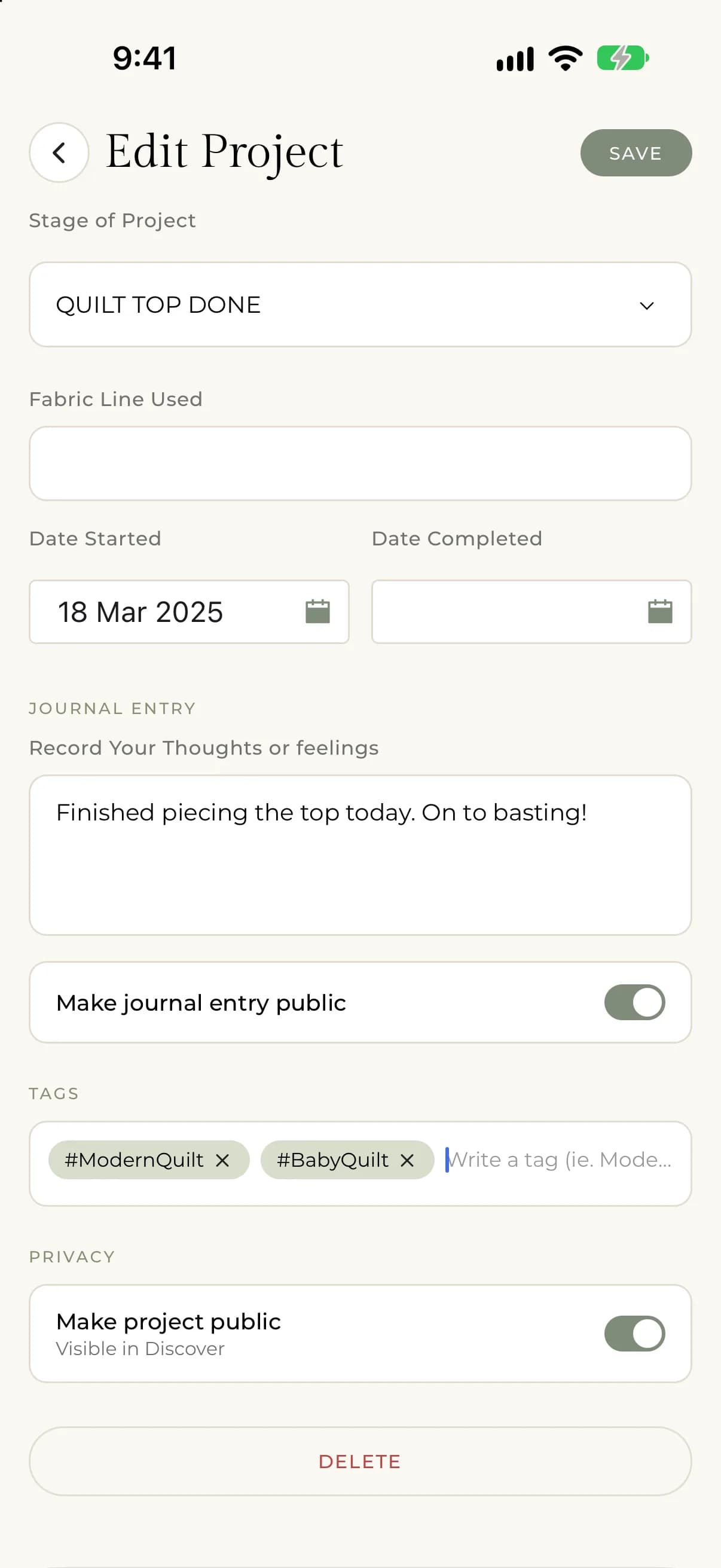
- Toque em Editar projeto.
- Mude o que precisar. O formulário é o mesmo de quando você criou o projeto.
- Toque em Salvar.
Na web, selecione o projeto em Meus projetos, selecione Editar projeto e depois Salvar.
Só você pode editar os seus projetos. Outras pessoas não veem o botão Editar projeto.
Exclua um projeto
- Abra o projeto e toque em Editar projeto.
- Role até o final e toque em Excluir.
- Em "Tem certeza?", toque em Excluir para confirmar.
Você verá "Tem certeza de que deseja excluir este projeto? Se você excluí-lo, não poderá restaurá-lo". Excluir remove o projeto e as fotos dele e não dá para desfazer.
Você não pode excluir um projeto na web. Abra o app My Quilts no seu iPhone ou celular Android e exclua-o lá. Se você só quer escondê-lo, pode deixá-lo privado. Veja Deixe um projeto público ou privado.
Quer uma cópia antes? Veja Exporte seus projetos.
Se algo der errado
Se uma foto não subir enquanto você edita, o restante das suas mudanças ainda é salvo. Abra Editar projeto de novo e adicione a foto.