
Adicione e gerencie as fotos do projeto
Adicione fotos a um projeto, escolha a foto de capa e remova as fotos que você não quer mais.
Atualizado em 16 de nov. de 2026 · iPhone, Android e web · 2 min de leitura
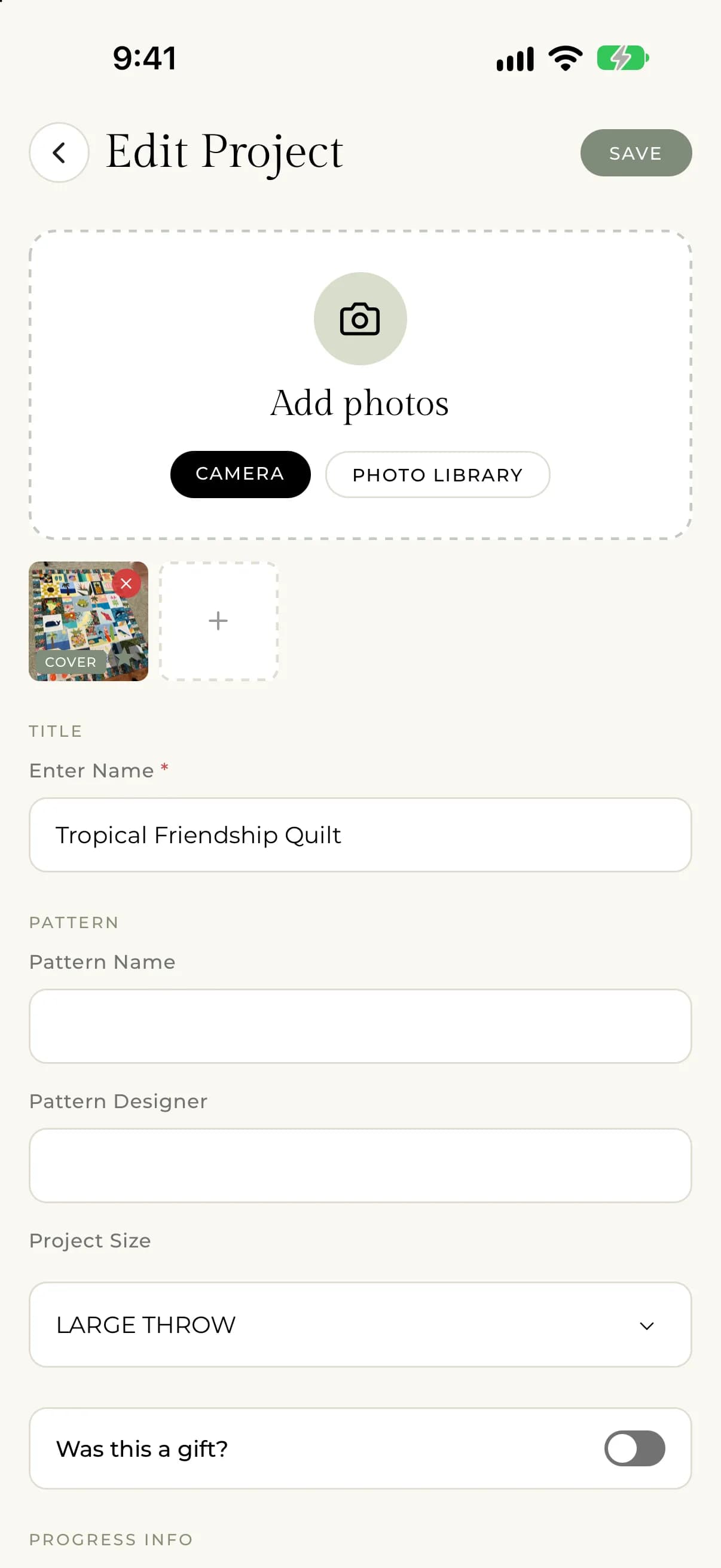
As fotos mostram o seu quilt em Meus projetos, no feed e na página do projeto. A primeira foto que você adiciona vira a capa, e você pode mudá-la quando quiser.
Adicione fotos
- Abra o projeto e toque em Editar projeto, ou comece um novo projeto com o botão +.
- Em Adicionar fotos, toque em Câmera para tirar uma foto ou em Biblioteca de fotos para escolher uma ou mais.
- Toque em Salvar.
Para adicionar mais depois, toque no cartão + no fim das miniaturas, aqui ou na página do projeto.
Se você tocar em Câmera e ver "Este aplicativo precisa de acesso à câmera para tirar fotos. Ative o acesso à câmera nas configurações.", permita o acesso à câmera para o My Quilts nos ajustes do celular e tente de novo.
- Abra o projeto e selecione Editar projeto, ou selecione Novo projeto.
- Arraste fotos para a área de fotos, selecione procurar arquivos ou cole uma imagem da sua área de transferência.
- Selecione Salvar (ou Criar projeto em um projeto novo).
Para adicionar mais, selecione Adicionar mais fotos. A página diz que você pode adicionar até 20 imagens e que as miniaturas para o feed são criadas para você.
Escolha a foto de capa
A capa é a foto que as pessoas veem primeiro. Ela é marcada como Capa no celular e como Principal na web.
Toque na estrela da miniatura que você quer. Em um projeto existente, você verá "Imagem principal definida".
Selecione Definir como foto de capa na miniatura que você quer.
Remova uma foto
Toque no pequeno x de uma miniatura. Em um projeto que você já salvou, a foto é excluída na hora.
Selecione Remover imagem na miniatura e depois Salvar. A foto é excluída quando você salva.
Se algo der errado
- Fotos maiores que 20 MB são ignoradas. No celular você verá "Some photos exceed the 20MB limit and were skipped." (Algumas fotos excedem o limite de 20MB e foram ignoradas.) Na web, o arquivo é nomeado no erro.
- Se uma foto falhar ao subir, o projeto ainda é salvo. Abra Editar projeto e adicione a foto de novo.
- Para fotos que aparecem quebradas, veja As fotos não sobem ou aparecem quebradas.