
Projetos
Crie um projeto de quilt
Comece um projeto com fotos e detalhes e salve-o em Meus projetos.
Atualizado em 16 de nov. de 2026 · iPhone, Android e web · 2 min de leitura
Mostrar os passos para
Um projeto é onde você guarda fotos, detalhes e notas de um quilt. Só o nome é obrigatório, então você pode começar com o básico e adicionar mais depois.
Comece um projeto
- Toque no botão + no meio da barra de baixo.
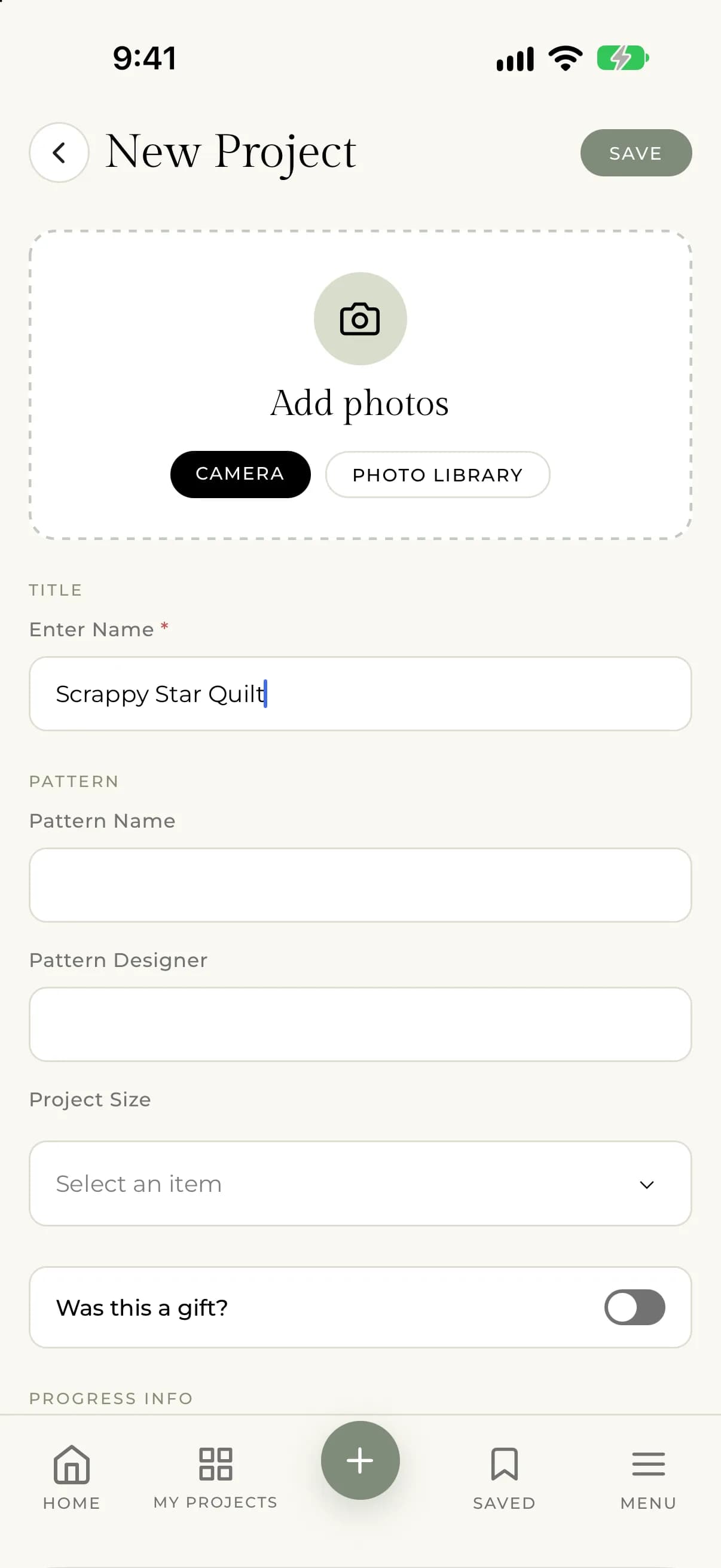
- Em Adicionar fotos, toque em Câmera para tirar uma foto ou em Biblioteca de fotos para escolher fotos existentes. Você pode pular as fotos e adicioná-las depois.
- Digite um nome em Inserir nome. Este é o único campo obrigatório.
- Preencha o que mais você quiser. Todas as seções são opcionais: padrão, informações de progresso, entrada do diário e tags.
- Confira a seção Privacidade. Tornar projeto público controla se outros quilters podem ver o projeto em Descobrir.
- Toque em Salvar, no alto.
Você verá "Seu projeto foi salvo com sucesso!" e chegará a Meus projetos.
- Selecione Novo projeto no alto da página.
- Adicione fotos arrastando-as para a área de fotos ou selecionando procurar arquivos.
- Digite um nome em Nome do projeto. Este é o único campo obrigatório.
- Preencha os outros detalhes que você quiser.
- Escolha como salvar: selecione Criar projeto para publicá-lo, ou Salvar rascunho para mantê-lo privado enquanto você termina.
Um projeto salvo como rascunho é privado. Quando você o salva, vai para a página do projeto.
O que você pode adicionar
- Fotos. Veja Adicione e gerencie as fotos do projeto.
- Etapa e datas. Veja Acompanhe a etapa e as datas do projeto.
- Detalhes de padrão, tecido e quilting. Veja Registre detalhes de padrão, tecido e quilting.
- Uma entrada de diário. Veja Mantenha um diário do projeto.
Se algo der errado
- Se aparecer "There was an unexpected error while saving your project. Please try again." (Ocorreu um erro inesperado ao salvar o seu projeto. Tente novamente.), verifique a conexão e salve de novo. Se continuar acontecendo, fale com support@myquilts.app.
- Se aparecer "An error occurred while processing one of your images. The project has been saved, but you may need to try uploading the image again." (Ocorreu um erro ao processar uma das suas imagens. O projeto foi salvo, mas talvez seja preciso tentar enviar a imagem de novo.), abra o projeto, escolha Editar projeto e adicione a foto de novo.