
Retrouver un patron dans votre bibliothèque
Recherchez, triez et passez de l’affichage en grille à celui en liste.
Mis à jour le 16 nov. 2026 · iPhone, Android et web · 2 min de lecture
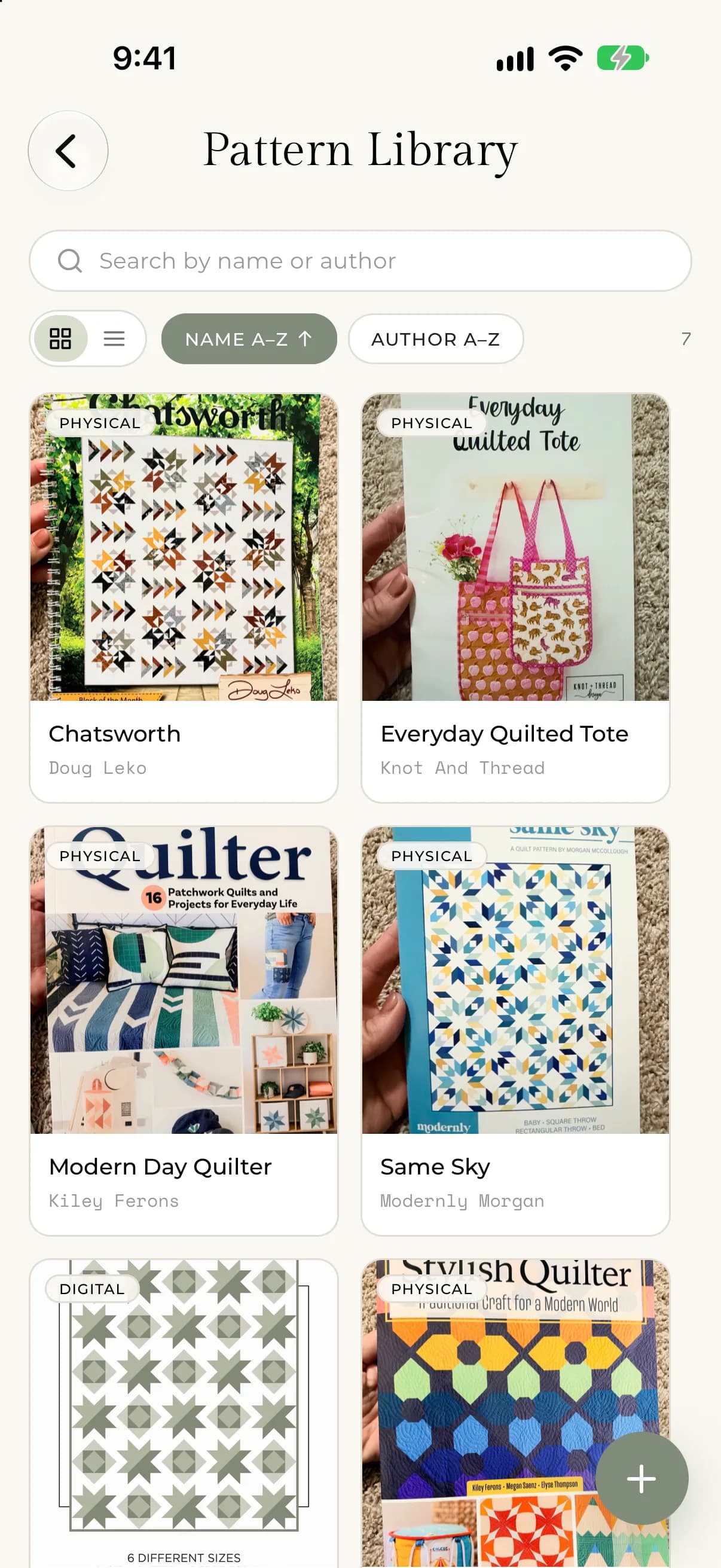
Votre Bibliothèque de patrons montre tous les patrons que vous avez enregistrés. Cherchez par nom ou par auteur, triez la liste et affichez-la en grille de couvertures ou en liste.
Rechercher vos patrons
- Ouvrez le menu et appuyez sur Bibliothèque de patrons.
- Appuyez sur la barre de recherche, qui indique Rechercher par nom ou auteur.
- Saisissez une partie du nom du patron ou le nom de l’auteur.
La liste se réduit au fur et à mesure que vous tapez. Videz la barre de recherche pour tout revoir. Le nombre à côté des boutons de tri indique combien de patrons correspondent.
Sur le web, sélectionnez Bibliothèque de patrons dans la barre latérale. La barre de recherche est en haut de la page, et le nombre de patrons s’affiche sous le titre de la page.
Trier la liste
Deux boutons de tri se trouvent à côté du sélecteur d’affichage : Nom A–Z et Auteur A–Z. Appuyez sur l’un pour trier selon ce champ. Appuyez à nouveau pour inverser l’ordre, et l’intitulé devient Nom Z–A ou Auteur Z–A. Une flèche sur le bouton actif indique le sens.
La bibliothèque est d’abord triée par nom, de A à Z.
Passer de la grille à la liste
Utilisez les deux petits boutons à gauche de la barre d’outils.
- La grille montre chaque patron sous forme de carte avec sa photo de couverture.
- La liste montre une petite couverture, le nom du patron, ainsi que l’auteur et le type de copie sur une ligne.
Appuyez sur un patron pour l’ouvrir.
Si un problème survient
- Si la bibliothèque est vide, vous verrez « Aucun patron pour l'instant. Appuyez sur + pour ajouter votre premier patron. » Consultez Ajouter un patron à votre bibliothèque.
- Si une recherche ne donne rien, vérifiez l’orthographe. La recherche porte uniquement sur le nom et l’auteur du patron, pas sur vos notes.