
Ajouter un patron à votre bibliothèque
Enregistrez un patron avec sa couverture, ses besoins en tissu et un PDF facultatif.
Mis à jour le 16 nov. 2026 · iPhone, Android et web · 2 min de lecture
La Bibliothèque de patrons garde au même endroit tous les patrons de quilt que vous possédez, avec leur photo de couverture, une photo de leurs besoins en tissu et le PDF complet si vous en avez un.
Ajouter un patron
- Ouvrez le menu et appuyez sur Bibliothèque de patrons.
- Appuyez sur le bouton +.
- Saisissez le Nom du patron et l’Auteur du patron. Les deux sont obligatoires.
- Sous Photos, ajoutez une photo de Couverture et une photo Tissu. Les deux sont obligatoires.
- Choisissez le Type de copie : Numérique ou Physique.
- Facultatif : appuyez sur Sélectionner un PDF pour joindre le PDF complet du patron.
- Facultatif : ajoutez des Notes sur le patron.
- Appuyez sur Enregistrer.
Sur le web, sélectionnez Bibliothèque de patrons dans la barre latérale, puis sélectionnez Nouveau patron. Le formulaire comporte les mêmes champs. Sélectionnez Enregistrer quand vous avez terminé.
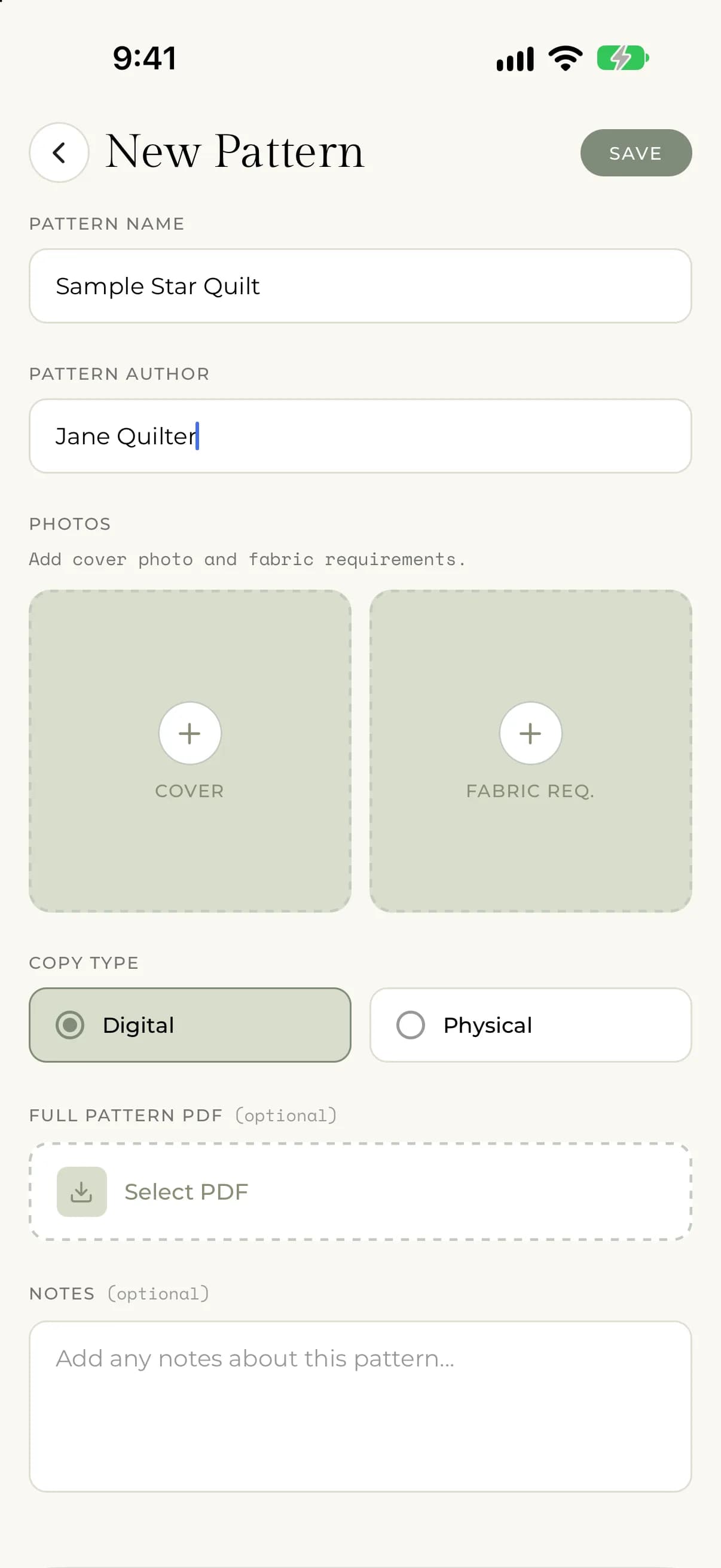
Ajouter les photos
Appuyez sur une vignette photo pour choisir d’où vient l’image. Sur iPhone et Android, vous pouvez choisir Appareil photo ou Bibliothèque de photos. Sur le web, vous choisissez un fichier sur votre ordinateur.
- Couverture est l’image de la première page du patron.
- Tissu est une photo de la page des besoins en tissu, pour la consulter en magasin sans ouvrir tout le patron.
Joindre un PDF
Le PDF complet du patron est facultatif. Appuyez sur Sélectionner un PDF et choisissez un fichier PDF sur votre appareil. Si vous changez d’avis avant d’enregistrer, appuyez sur Supprimer le PDF.
Si un problème survient
- Si vous appuyez sur Enregistrer et qu’un message indique que le nom, l’auteur, la photo de couverture ou la photo des besoins en tissu est obligatoire, remplissez le champ manquant. Les quatre doivent être remplis.
- Si le PDF ne peut pas être sélectionné, vous verrez « Une erreur est survenue lors de la sélection du PDF. » Essayez de choisir à nouveau le fichier.
- Si l’enregistrement échoue, vous verrez « There was an error saving your pattern. Please try again. » (Une erreur s’est produite lors de l’enregistrement de votre patron. Veuillez réessayer.) Vérifiez votre connexion et appuyez à nouveau sur Enregistrer.
- Si vous ne voyez pas la Bibliothèque de patrons, votre compte n’a peut-être pas encore Premium. Consultez Ce que comprend Premium.