
Modifier ou retirer un patron
Ouvrez un patron, modifiez ses détails ou ses fichiers, ou supprimez-le.
Mis à jour le 16 nov. 2026 · iPhone, Android et web · 2 min de lecture
Ouvrez un patron pour voir sa couverture, ses notes, son PDF et ses besoins en tissu. Vous pouvez ensuite le modifier ou le supprimer.
Ouvrir un patron
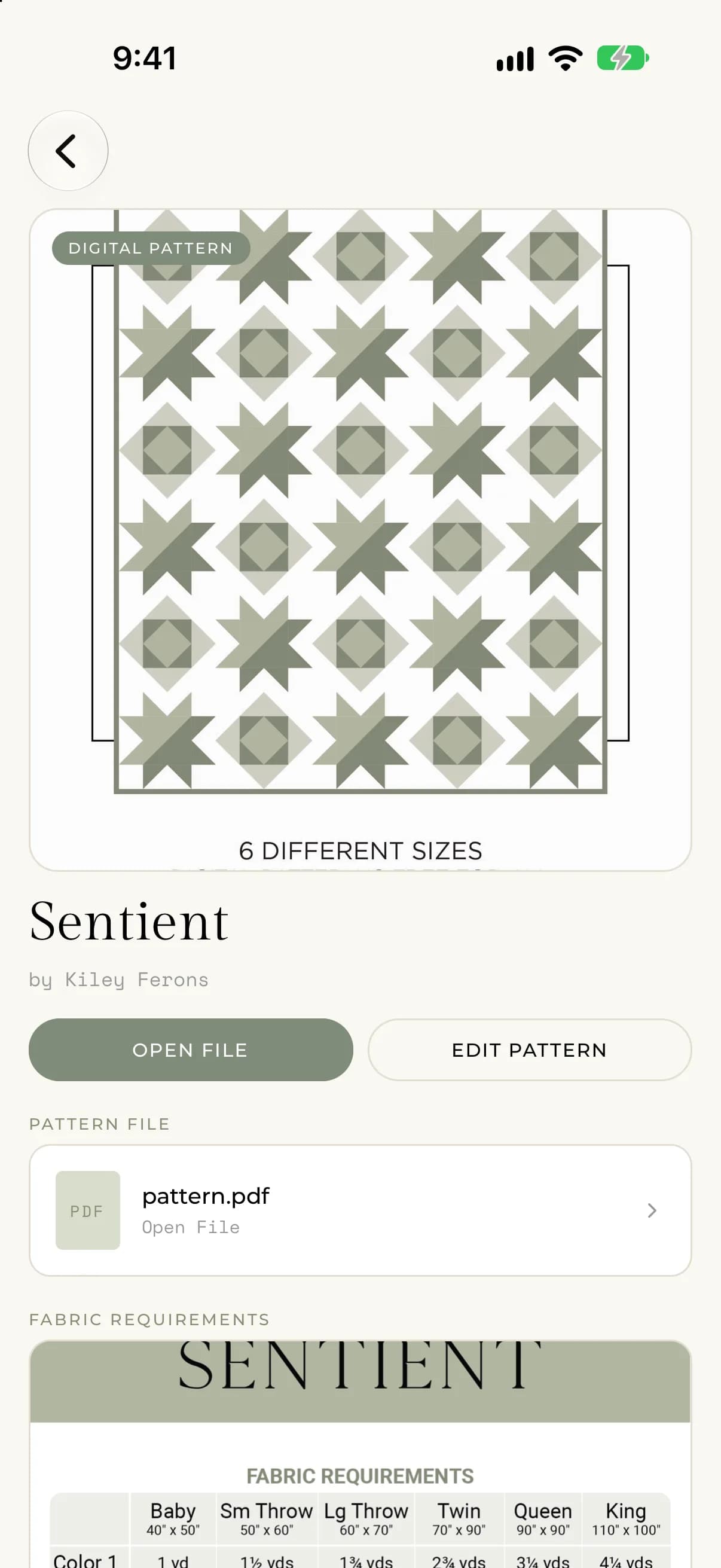
Dans votre Bibliothèque de patrons, appuyez sur un patron. La page montre la photo de couverture, le nom et l’auteur du patron, et s’il s’agit d’un Modèle numérique ou d’un Physical Pattern (patron physique). Plus bas, vous verrez vos Notes, le Fichier du patron si vous avez joint un PDF, et la photo des Besoins en tissu.
- Appuyez sur la photo de couverture ou sur la photo des besoins en tissu pour l’agrandir.
- Appuyez sur Ouvrir le fichier pour ouvrir le PDF.
Modifier un patron
- Ouvrez le patron et appuyez sur Modifier le patron.
- Changez le nom, l’auteur, les photos, le type de copie, le PDF ou les notes.
- Appuyez sur Enregistrer.
Pour remplacer une photo, appuyez sur sa vignette et choisissez-en une nouvelle. Pour remplacer le PDF, appuyez sur le bouton PDF et choisissez un autre fichier. Appuyez sur Supprimer le PDF pour retirer le PDF du patron. Le nom et l’auteur ne peuvent pas être vides.
Supprimer un patron
- Ouvrez le patron.
- Faites défiler jusqu’en bas et appuyez sur Supprimer le patron.
- Confirmez en appuyant sur Supprimer.
On vous demandera « Voulez-vous vraiment supprimer ce patron ? Cette action est irréversible. » Supprimer un patron le retire définitivement de votre bibliothèque. Appuyez sur Annuler si vous changez d’avis.
Sur le web, sélectionner Supprimer le patron affiche la même question avec les boutons Annuler et Supprimer directement sur la page.
Si un problème survient
- Si l’enregistrement échoue, vous verrez « There was an error saving your pattern. Please try again. » (Une erreur s’est produite lors de l’enregistrement de votre patron. Veuillez réessayer.)
- Si la suppression échoue, vous verrez « There was an error deleting the pattern. Please try again. » (Une erreur s’est produite lors de la suppression du patron. Veuillez réessayer.)
- Si vous voyez « Patron introuvable. », le patron a déjà été supprimé. Revenez à votre bibliothèque.