
Создайте набор тканей
Начните с цвета, фото или ткани из запаса и получите согласованный набор цветов.
Обновлено 16 нояб. 2026 г. · iPhone, Android и веб · Чтение: 4 мин
Генератор наборов строит согласованный набор цветов, то есть набор, из одной отправной точки. Он пригодится, чтобы спланировать подборку тканей до похода в магазин или до шитья. Начать можно с одного цвета, фото или ткани из вашего запаса.
Как создать набор
- Откройте меню и нажмите Генератор наборов.
- Нажмите Новый набор. Если наборов у вас ещё нет, нажмите Создать набор.
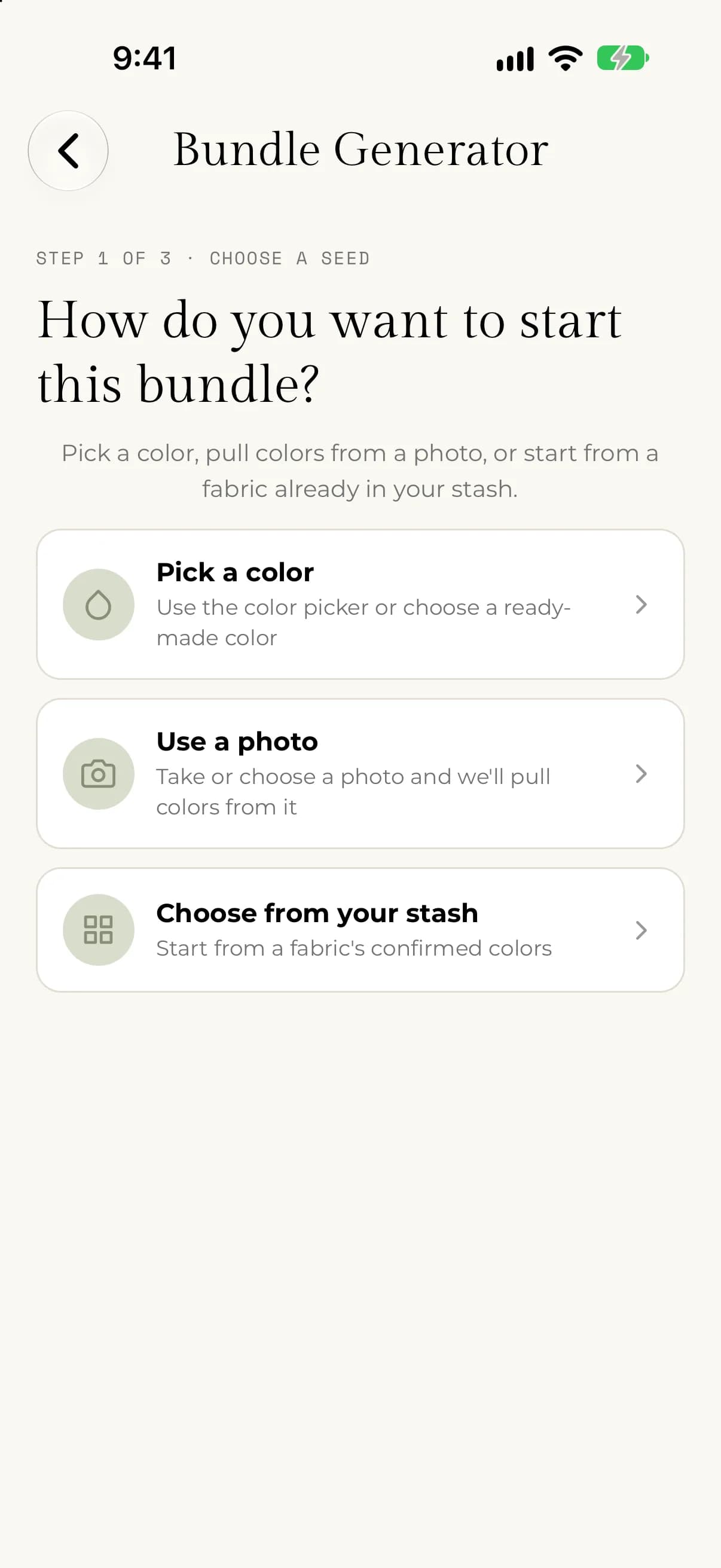
- Выберите, с чего начать: Выберите цвет, Используйте фото или Выберите из запаса. Подробности о каждом варианте ниже.
- Нажмите Продолжить, затем выберите, сколько цветов вам нужно.
- Нажмите Создать набор.
- Посмотрите на результат. Переключайте цветовые схемы или нажимайте Показать другой, пока результат вам не понравится.
- Назовите набор и нажмите Сохранить набор.
В вебе выберите Генератор наборов на боковой панели, затем выберите Новый набор. Шаги те же, а отправные точки такие: Из цвета, Из картинки и Из ткани. Выберите Отмена, чтобы выйти без сохранения.
На iPhone и Android мастер состоит из трёх шагов, они показаны вверху экрана как ШАГ 1 ИЗ 3 (выбор исходного цвета), ШАГ 2 ИЗ 3 (размер набора) и ШАГ 3 ИЗ 3 (ваш цветовой набор). Кнопка «назад» вверху возвращает на один экран назад.
Начать с цвета
Нажмите Выберите цвет. Можно нажать на один из готовых образцов под БЫСТРЫЙ ВЫБОР или нажать Выберите свой цвет, чтобы задать любой оттенок, насыщенность и яркость. Выбранный цвет показан под Выбранный цвет.
Начать с фото
- Нажмите Используйте фото.
- Нажмите Сделать фото или Выбрать фото.
- Дождитесь окончания Считываем цвета….
- Нажмите на цвета, которые хотите оставить. Можно выбрать до 4.
Первый выбранный цвет становится главным, и весь остальной набор строится вокруг него. Чтобы подправить цвет, нажмите на карандаш рядом с ним. Выбранные исходные цвета остаются в готовом наборе.
Начать с ткани из запаса
Нажмите Выберите из запаса. Откроется ваш Запас тканей с сообщением «Tap a fabric to use its colors in your bundle» (Нажмите на ткань, чтобы использовать её цвета в наборе). Нажмите на ткань, затем выберите до 4 её подтверждённых цветов. Первый становится главным.
Можно и открыть ткань в запасе и нажать Создать набор из этой ткани. Создание набора никогда не меняет ткань или её количество.
Выбор размера
Выберите от 3 до 12 цветов кнопками «минус» и «плюс». Наименьший размер зависит от ваших выборов. Набор не может быть меньше числа выбранных исходных цветов, а схеме Тетрадная (квадрат) нужно как минимум 4 цвета.
Изучите результат
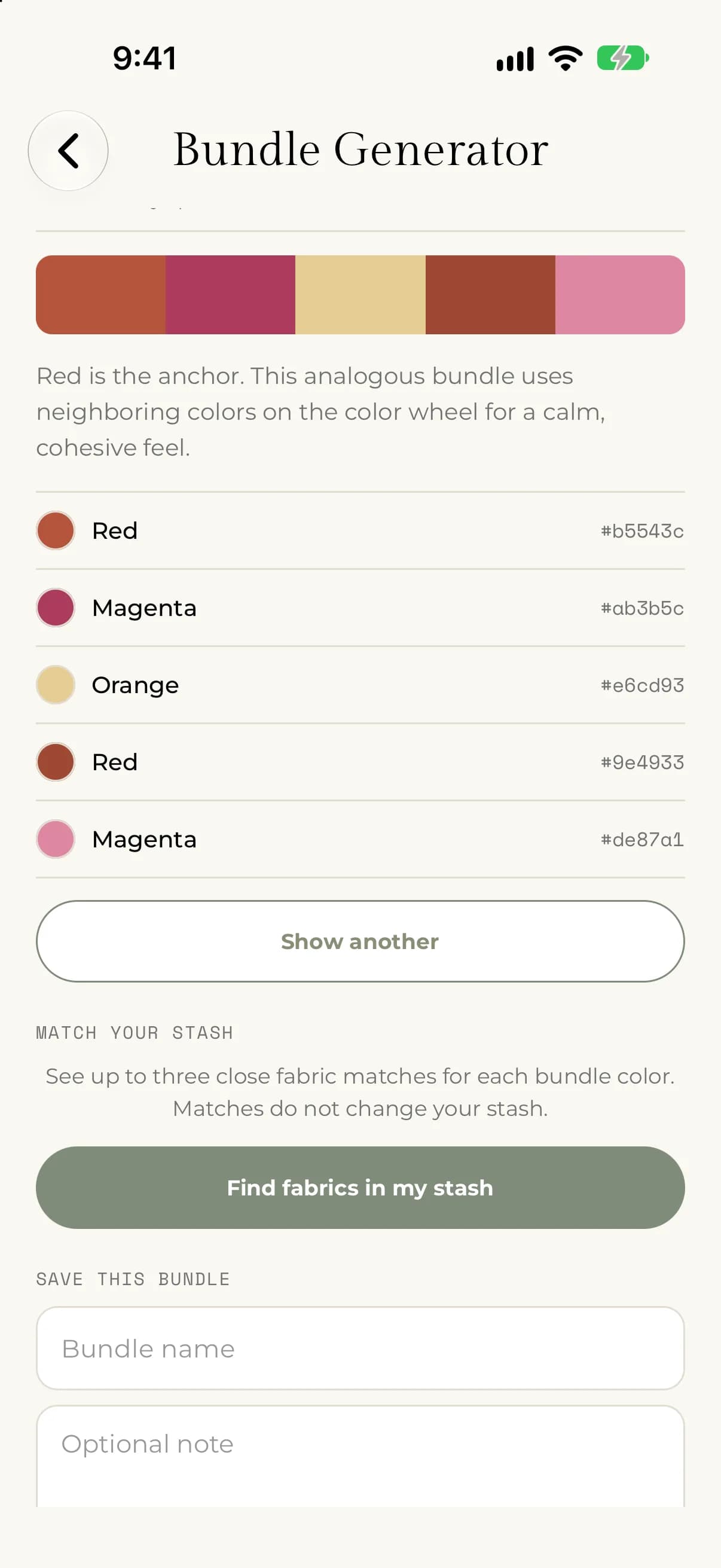
В результате ваши цвета показаны полосой, у каждого есть название и HEX-значение, а ниже короткое пояснение к цветовой схеме.
- Под ИЗУЧИТЕ ЦВЕТОВЫЕ СХЕМЫ нажмите на другую схему, чтобы увидеть новый набор из тех же исходных цветов. См. Как работают цветовые гармонии.
- Нажмите Показать другой, чтобы получить другой набор с той же схемой. Одни и те же выборы всегда дают один и тот же набор, так что к нему можно вернуться.
- Нажмите Найти ткани в моём запасе, чтобы увидеть, какие из ваших тканей близки по цвету. См. Подберите ткани из запаса к набору.
Если что-то пошло не так
- Если вы видите «Разрешите доступ к камере, чтобы использовать фото как исходный цвет.» или такое же сообщение про вашу фототеку, разрешите My Quilts доступ в настройках телефона.
- Если вы видите «Не удалось считать цвета с этого фото. Вы всё равно можете ввести цвет ниже.», выберите цвет вручную или попробуйте более чёткое фото.
- Если вы видите «Можно выбрать до 4 исходных цветов. Уберите один, чтобы выбрать другой.», сначала нажмите на выбранный цвет, чтобы убрать его.
- Если вы видите «Не удалось создать этот цвет. Выберите другой исходный цвет.», вернитесь и выберите другой цвет.