
Gere um pacote de tecidos
Comece por uma cor, uma foto ou um tecido da sua reserva e receba um conjunto de cores combinadas.
Atualizado em 16 de nov. de 2026 · iPhone, Android e web · 4 min de leitura
O Gerador de pacotes cria um conjunto de cores combinadas, um pacote, a partir de um ponto de partida. Use-o para planejar a seleção de tecidos antes de comprar ou costurar. Você pode começar por uma única cor, uma foto ou um tecido da sua reserva.
Faça um pacote
- Abra o menu e toque em Gerador de pacotes.
- Toque em Novo pacote. Se você ainda não tem pacotes, toque em Criar um pacote.
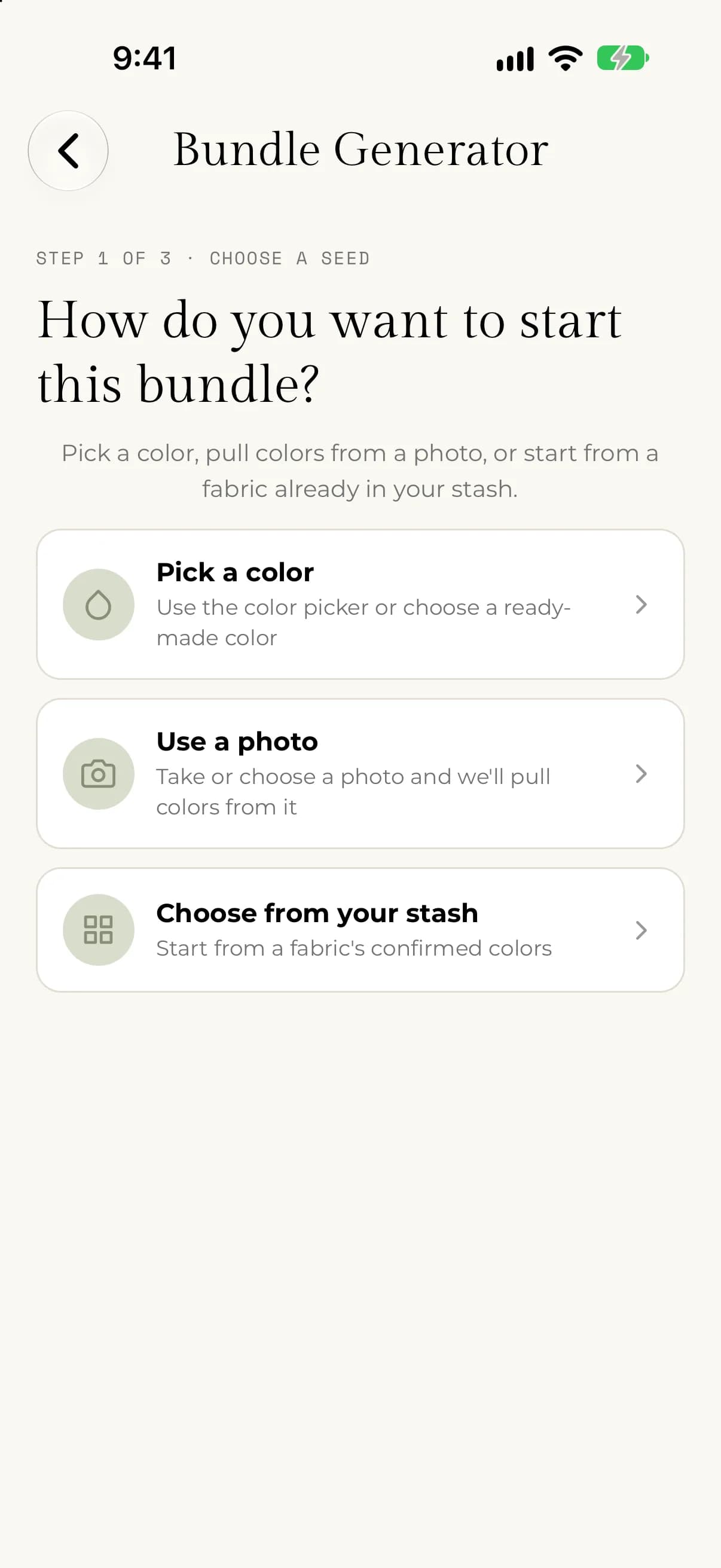
- Escolha como começar: Escolha uma cor, Use uma foto ou Escolha da sua reserva. Veja as seções abaixo para cada uma.
- Toque em Continuar e escolha quantas cores você quer.
- Toque em Gerar pacote.
- Olhe o resultado. Troque os esquemas de cores, ou toque em Mostrar outro, até gostar.
- Dê um nome ao pacote e toque em Salvar pacote.
Na web, selecione Gerador de pacotes na barra lateral e depois Novo pacote. Os passos são os mesmos, com estes pontos de partida: A partir de uma cor, A partir de uma imagem e A partir de um tecido. Selecione Cancelar para sair sem salvar.
No iPhone e no Android, o assistente tem três etapas, mostradas no alto da tela como ETAPA 1 DE 3 (escolher uma cor inicial), ETAPA 2 DE 3 (tamanho do pacote) e ETAPA 3 DE 3 (seu pacote de cores). O botão de voltar, no alto, leva você uma tela para trás.
Comece por uma cor
Toque em Escolha uma cor. Você pode tocar em uma das amostras prontas em Seleção rápida ou tocar em Escolha uma cor personalizada para escolher qualquer matiz, saturação e brilho. A cor escolhida aparece em Cor selecionada.
Comece por uma foto
- Toque em Use uma foto.
- Toque em Tirar foto ou Escolher foto.
- Espere Extraindo cores… terminar.
- Toque nas cores que você quer manter. Você pode selecionar até 4.
A primeira cor que você seleciona é a âncora principal, em torno da qual o resto do pacote é montado. Para ajustar uma cor, toque no lápis ao lado dela. As cores iniciais selecionadas ficam no pacote final.
Comece por um tecido da sua reserva
Toque em Escolha da sua reserva. Sua Reserva de tecidos abre com a mensagem "Toque em um tecido para usar as cores dele no seu pacote". Toque em um tecido e selecione até 4 das cores confirmadas dele. A primeira é a âncora principal.
Você também pode abrir um tecido da sua reserva e tocar em Gerar um kit a partir deste tecido. Fazer um pacote nunca altera o tecido nem a quantidade dele.
Escolha o tamanho
Escolha entre 3 e 12 cores, usando os botões de menos e mais. O tamanho mínimo depende das suas escolhas. Um pacote não pode ter menos cores do que as cores iniciais que você escolheu, e o esquema Tétrade (quadrado) precisa de pelo menos 4 cores.
Explore o resultado
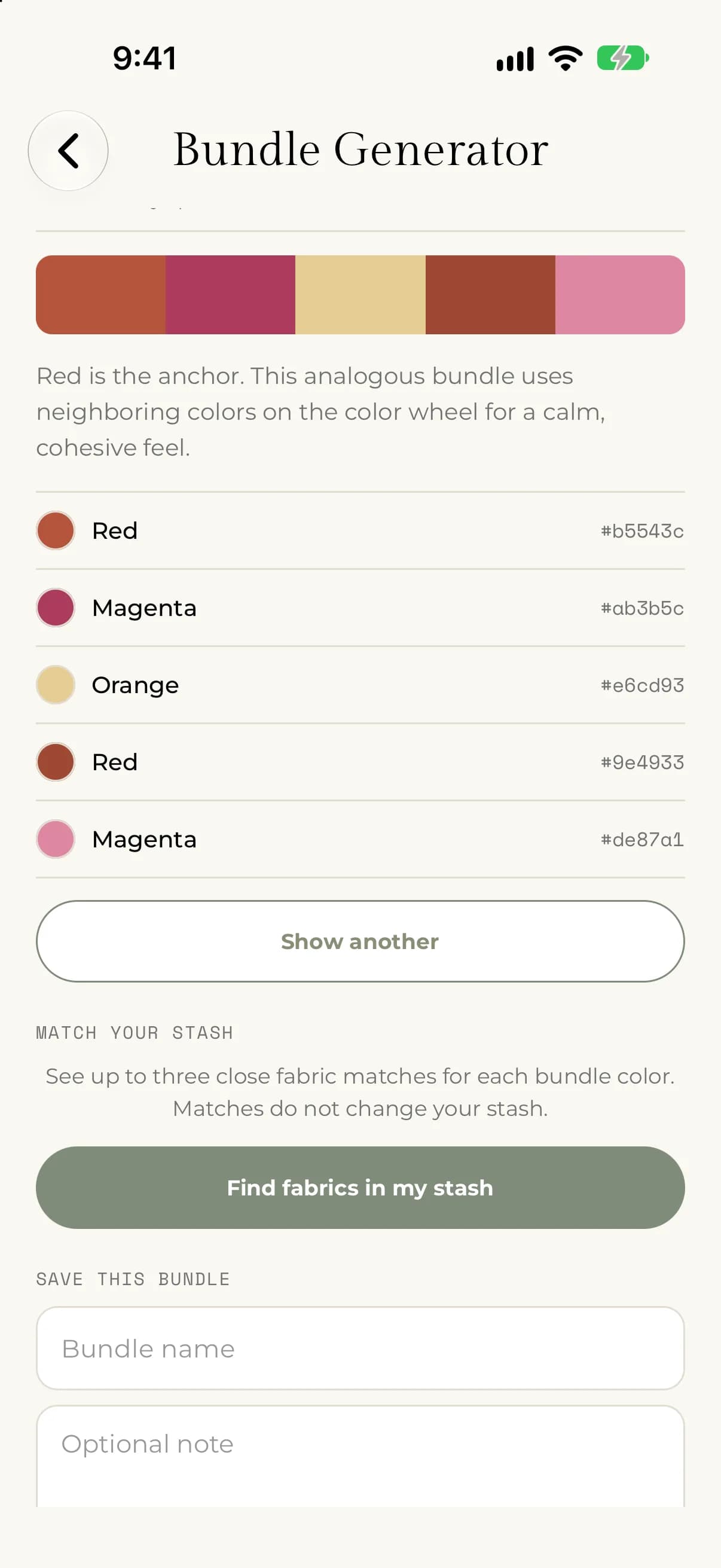
O resultado mostra suas cores em uma faixa, com um nome e um valor hexadecimal para cada uma, e uma breve explicação do esquema de cores.
- Em Explorar esquemas de cores, toque em outro esquema para ver um novo pacote com as mesmas cores iniciais. Veja Entenda as harmonias de cores.
- Toque em Mostrar outro para ver um pacote diferente com o mesmo esquema. As mesmas escolhas sempre geram o mesmo pacote, então você pode voltar a ele.
- Toque em Encontrar tecidos na minha reserva para ver quais dos seus tecidos são parecidos. Veja Combine um pacote com a sua reserva.
Se algo der errado
- Se aparecer "Permita o acesso à câmera para usar uma foto como cor inicial." ou a mesma mensagem para a sua galeria de fotos, permita o acesso do My Quilts nos ajustes do celular.
- Se aparecer "Não foi possível extrair as cores dessa foto. Você ainda pode informar uma cor abaixo.", escolha uma cor, ou tente uma foto mais nítida.
- Se aparecer "Você pode selecionar até 4 cores iniciais. Remova uma para escolher outra.", toque em uma cor selecionada para removê-la primeiro.
- Se aparecer "Não foi possível gerar esta cor. Escolha outra cor inicial.", volte e escolha uma cor diferente.