
원단 번들 만들기
색상, 사진, 또는 내 보관함의 원단에서 시작해 어울리는 색상 세트를 만드세요.
2026. 11. 16. 업데이트 · iPhone, Android, 웹 · 읽는 시간 3분
번들 생성기는 시작점 하나로 어울리는 색상 세트, 즉 번들을 만들어 줘요. 쇼핑하거나 바느질하기 전에 원단 구성을 계획할 때 사용하세요. 색상 하나, 사진 한 장, 또는 내 보관함의 원단에서 시작할 수 있어요.
번들 만들기
- 메뉴를 열고 번들 생성기를 탭하세요.
- 새 번들을 탭하세요. 아직 번들이 없다면 번들 만들기를 탭하세요.
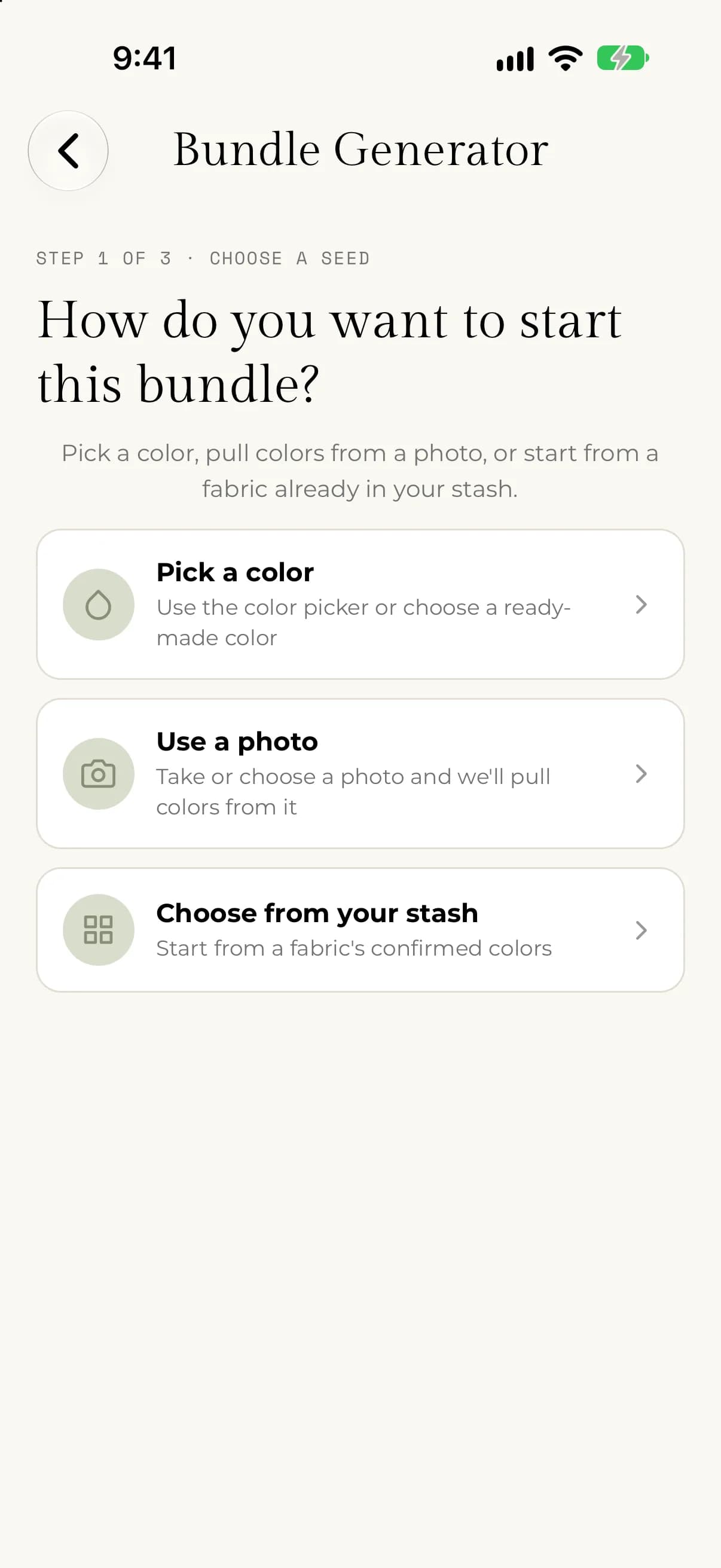
- 시작 방법을 고르세요. 색상 고르기, 사진 사용, 내 보관함에서 선택 중 하나예요. 각 방법은 아래 섹션을 참고하세요.
- 계속을 탭한 다음 원하는 색상 수를 고르세요.
- 번들 생성을 탭하세요.
- 결과를 확인하세요. 마음에 들 때까지 배색을 바꾸거나 다른 번들 보기를 탭하세요.
- 번들에 이름을 붙이고 번들 저장을 탭하세요.
웹에서는 사이드바에서 번들 생성기를 선택한 다음 새 번들을 선택하세요. 단계는 같고, 시작점은 색상으로 시작, 사진으로 시작, 원단으로 시작이에요. 저장하지 않고 나가려면 취소를 선택하세요.
iPhone과 Android에서는 마법사가 세 단계로 이루어져 있고, 화면 위쪽에 3단계 중 1단계(시작 색상 선택), 3단계 중 2단계(번들 크기), 3단계 중 3단계(나만의 컬러 번들)로 표시돼요. 위쪽의 뒤로 가기 버튼을 누르면 한 화면 전으로 돌아가요.
색상으로 시작하기
색상 고르기를 탭하세요. 빠른 선택 아래의 기본 색 견본 중 하나를 탭하거나, 사용자 지정 색상 선택을 탭해 원하는 색조, 채도, 밝기를 고를 수 있어요. 고른 색상은 선택한 색상 아래에 표시돼요.
사진으로 시작하기
- 사진 사용을 탭하세요.
- 사진 촬영 또는 사진 선택을 탭하세요.
- **색상 추출 중…**이 끝날 때까지 기다리세요.
- 남기고 싶은 색상을 탭하세요. 최대 4개까지 선택할 수 있어요.
처음 선택한 색상이 주 기준 색상이 되고, 번들의 나머지 색상은 이 색을 중심으로 만들어져요. 색상을 미세하게 조정하려면 옆의 연필 아이콘을 탭하세요. 선택한 시작 색상은 완성된 번들에 그대로 남아요.
보관함의 원단으로 시작하기
내 보관함에서 선택을 탭하세요. 원단 보관함이 열리고 "원단을 탭하면 그 색상을 번들에 사용합니다"라는 안내가 나와요. 원단을 탭한 다음 그 원단의 확인된 색상을 최대 4개까지 선택하세요. 첫 번째 색상이 주 기준 색상이에요.
보관함에서 원단을 열고 이 원단으로 번들 만들기를 탭해도 돼요. 번들을 만들어도 원단이나 수량은 절대 바뀌지 않아요.
크기 정하기
빼기 버튼과 더하기 버튼으로 3개에서 12개 사이의 색상 수를 고르세요. 최소 크기는 선택에 따라 달라져요. 번들은 고른 시작 색상 수보다 작을 수 없고, 사색 배색 (정사각형) 배색은 최소 4가지 색상이 필요해요.
결과 살펴보기
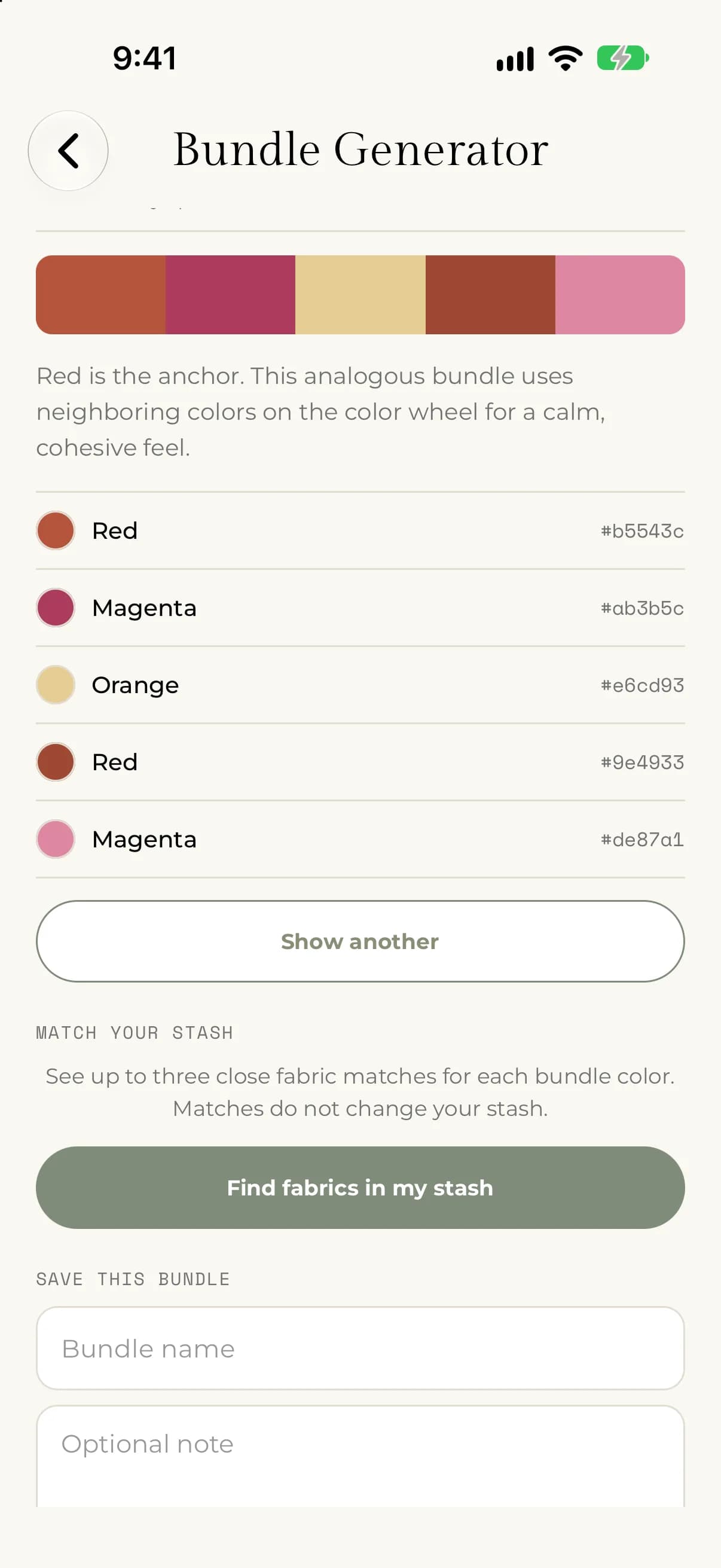
결과 화면에는 색상이 띠 모양으로 나열되고, 각 색상의 이름과 헥스 값, 그리고 배색에 대한 짧은 설명이 표시돼요.
- 색상 배색 살펴보기에서 다른 배색을 탭하면 같은 시작 색상으로 새 번들을 미리 볼 수 있어요. 색 조화 이해하기를 참고하세요.
- 다른 번들 보기를 탭하면 같은 배색으로 다른 번들이 나와요. 같은 선택이면 항상 같은 번들이 나오니, 나중에 다시 돌아올 수 있어요.
- 내 보관함에서 원단 찾기를 탭하면 내 원단 중 어떤 것이 비슷한지 볼 수 있어요. 번들을 내 원단 보관함과 맞춰 보기를 참고하세요.
문제가 생겼다면
- "사진으로 시작하려면 카메라 접근을 허용해 주세요." 또는 사진 라이브러리에 대한 같은 메시지가 보이면, 휴대폰 설정에서 My Quilts의 접근을 허용하세요.
- "그 사진에서 색상을 추출하지 못했습니다. 아래에서 색상을 직접 입력할 수 있어요."라는 메시지가 보이면 대신 색상을 고르거나 더 선명한 사진을 써 보세요.
- "시작 색상은 최대 4개까지 선택할 수 있어요. 하나를 제거한 후 다른 색상을 선택하세요."라는 메시지가 보이면 선택한 색상을 먼저 탭해서 제거하세요.
- "이 색상으로는 번들을 생성할 수 없습니다. 다른 시작 색상을 선택하세요."라는 메시지가 보이면 뒤로 돌아가 다른 색상을 고르세요.