
Generare un bundle di tessuti
Parti da un colore, da una foto o da un tessuto della tua scorta e ottieni un insieme di colori coordinati.
Aggiornato il 16 nov 2026 · iPhone, Android e web · 4 min di lettura
Il Generatore di bundle crea un insieme di colori coordinati, un bundle, partendo da un solo punto. Usalo per pianificare la scelta dei tessuti prima di fare acquisti o di cucire. Puoi partire da un singolo colore, da una foto o da un tessuto della tua scorta.
Creare un bundle
- Apri il menu e tocca Generatore di bundle.
- Tocca Nuovo bundle. Se non hai ancora bundle, tocca Crea un bundle.
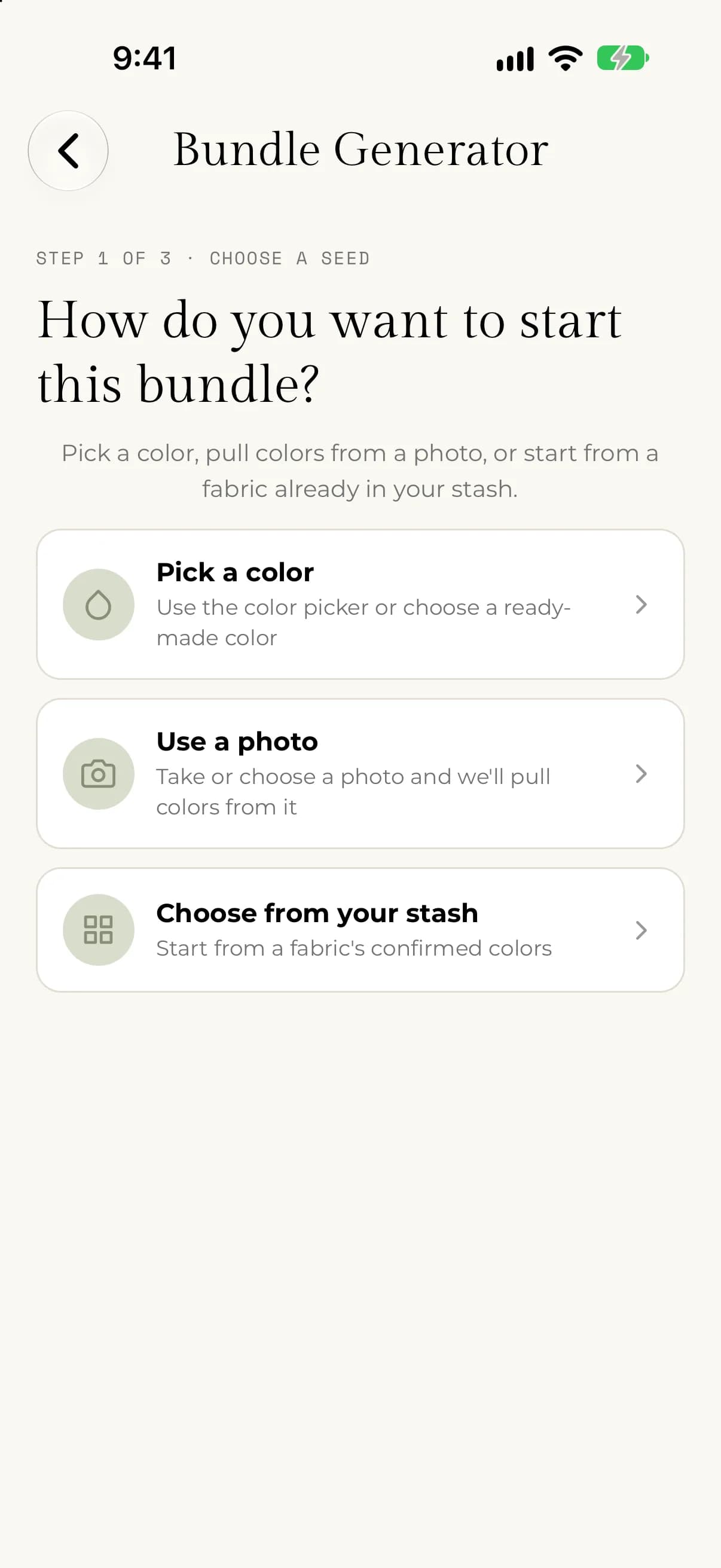
- Scegli come iniziare: Scegli un colore, Usa una foto o Scegli dalla tua scorta. Vedi le sezioni qui sotto per ognuna.
- Tocca Continua, poi scegli quanti colori vuoi.
- Tocca Genera bundle.
- Guarda il risultato. Cambia schema di colore, oppure tocca Mostrane un altro, finché non ti piace.
- Dai un nome al bundle e tocca Salva bundle.
Sul web, seleziona Generatore di bundle nella barra laterale, poi seleziona Nuovo bundle. I passaggi sono gli stessi, con questi punti di partenza: Da un colore, Da un'immagine e Da un tessuto. Seleziona Annulla per uscire senza salvare.
Su iPhone e Android la procedura ha tre passaggi, mostrati in alto nella schermata come PASSO 1 DI 3 (scegli un punto di partenza), PASSO 2 DI 3 (dimensione del bundle) e PASSO 3 DI 3 (il tuo bundle di colori). Il pulsante Indietro in alto ti riporta alla schermata precedente.
Partire da un colore
Tocca Scegli un colore. Puoi toccare uno dei campioni già pronti sotto SELEZIONE RAPIDA, oppure toccare Scegli un colore personalizzato per scegliere qualsiasi tonalità, saturazione e luminosità. Il colore che scegli compare sotto Colore selezionato.
Partire da una foto
- Tocca Usa una foto.
- Tocca Scatta foto o Scegli foto.
- Aspetta che Estrazione dei colori… finisca.
- Tocca i colori che vuoi tenere. Puoi selezionarne fino a 4.
Il primo colore che selezioni è l'ancora principale, attorno alla quale viene costruito il resto del bundle. Per rifinire un colore, tocca la matita accanto. I colori di partenza selezionati restano nel bundle finito.
Partire da un tessuto della tua scorta
Tocca Scegli dalla tua scorta. Si apre la tua Scorta di tessuti con il messaggio "Tap a fabric to use its colors in your bundle" (Tocca un tessuto per usare i suoi colori nel bundle). Tocca un tessuto, poi seleziona fino a 4 dei suoi colori confermati. Il primo è l'ancora principale.
Puoi anche aprire un tessuto della tua scorta e toccare Genera un bundle da questo tessuto. Creare un bundle non cambia mai il tessuto né la sua quantità.
Scegliere la dimensione
Scegli tra 3 e 12 colori, con i pulsanti meno e più. La dimensione minima dipende dalle tue scelte. Un bundle non può essere più piccolo del numero di colori di partenza che hai scelto, e lo schema Tetradica (quadrata) richiede almeno 4 colori.
Esplorare il risultato
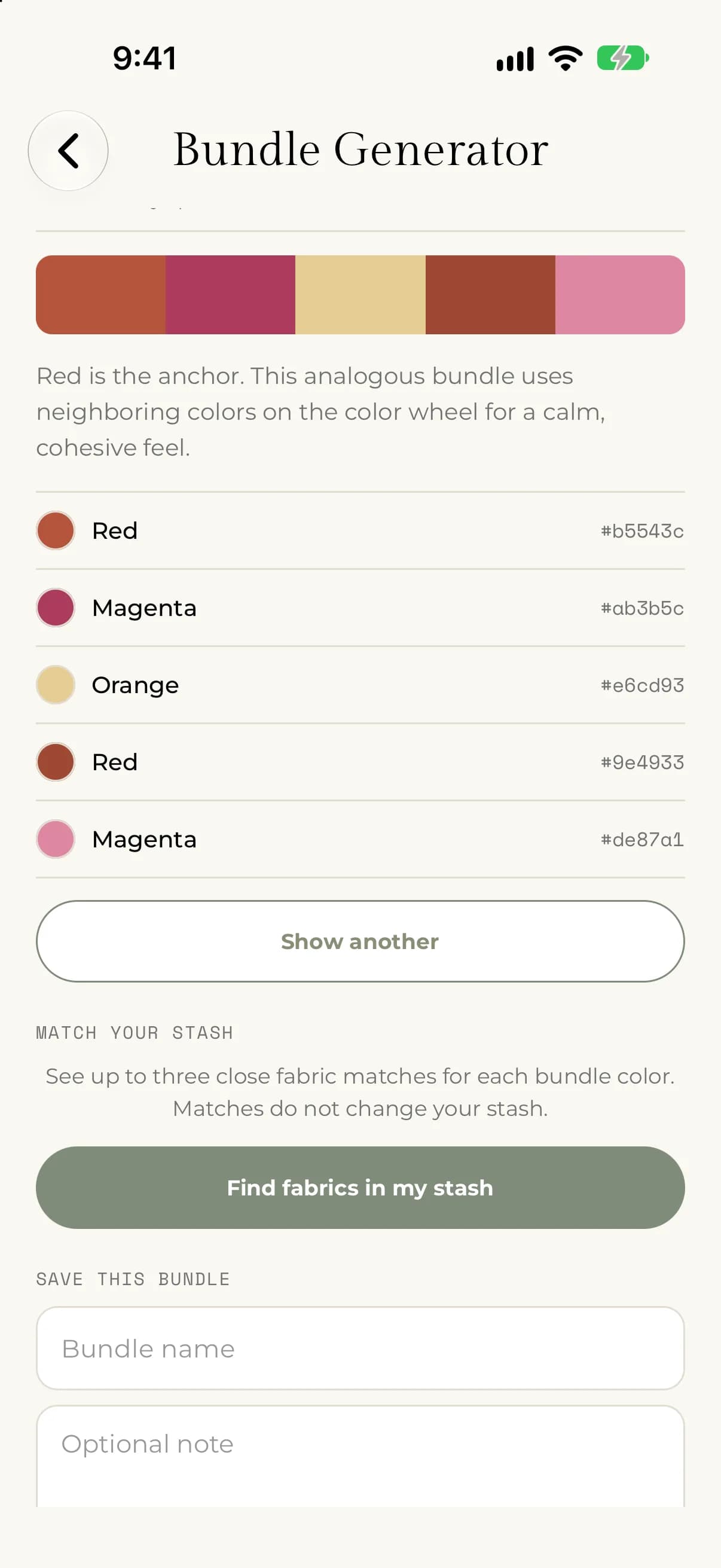
Il risultato mostra i tuoi colori in una striscia, con un nome e un valore esadecimale per ognuno, e una breve spiegazione dello schema di colore.
- Sotto ESPLORA GLI SCHEMI DI COLORE, tocca un altro schema per vedere in anteprima un nuovo bundle con gli stessi colori di partenza. Vedi Capire le armonie di colore.
- Tocca Mostrane un altro per un bundle diverso con lo stesso schema. Le stesse scelte danno sempre lo stesso bundle, così puoi ritrovarlo.
- Tocca Trova tessuti nella mia scorta per vedere quali dei tuoi tessuti sono vicini. Vedi Abbinare un bundle alla tua scorta.
Se qualcosa va storto
- Se vedi "Consenti l'accesso alla fotocamera per usare una foto come colore di partenza." oppure lo stesso messaggio per la libreria foto, consenti l'accesso a My Quilts nelle impostazioni del telefono.
- Se vedi "Non siamo riusciti a estrarre i colori da quella foto. Puoi comunque inserire un colore qui sotto.", scegli invece un colore, oppure prova una foto più nitida.
- Se vedi "Puoi selezionare fino a 4 colori di partenza. Rimuovine uno per sceglierne un altro.", tocca prima un colore selezionato per rimuoverlo.
- Se vedi "Non è stato possibile generare questo colore. Scegli un altro colore di partenza.", torna indietro e scegli un colore diverso.