
Сохраняйте наборы и возвращайтесь к ним
Сохраняйте набор, находите его позже, переименовывайте, добавляйте заметку или удаляйте.
Обновлено 16 нояб. 2026 г. · iPhone, Android и веб · Чтение: 2 мин
Сохраняйте каждый понравившийся набор, чтобы вернуться к нему, когда будете готовы покупать ткани или шить.
Как сохранить набор
- Создайте набор. См. Создайте набор тканей.
- Под СОХРАНИТЬ ЭТОТ НАБОР введите Название набора. Название обязательно.
- По желанию добавьте заметку. В приложении поле называется Необязательная заметка.
- Нажмите Сохранить набор.
Вы вернётесь к списку сохранённых наборов. Если вы видите «Дайте набору название, прежде чем сохранять.», сначала введите название.
В вебе раздел называется Сохранить этот набор. Несохранённый результат остаётся на странице, пока вы её не покинете, так что сохраняйте до ухода.
Как найти сохранённый набор
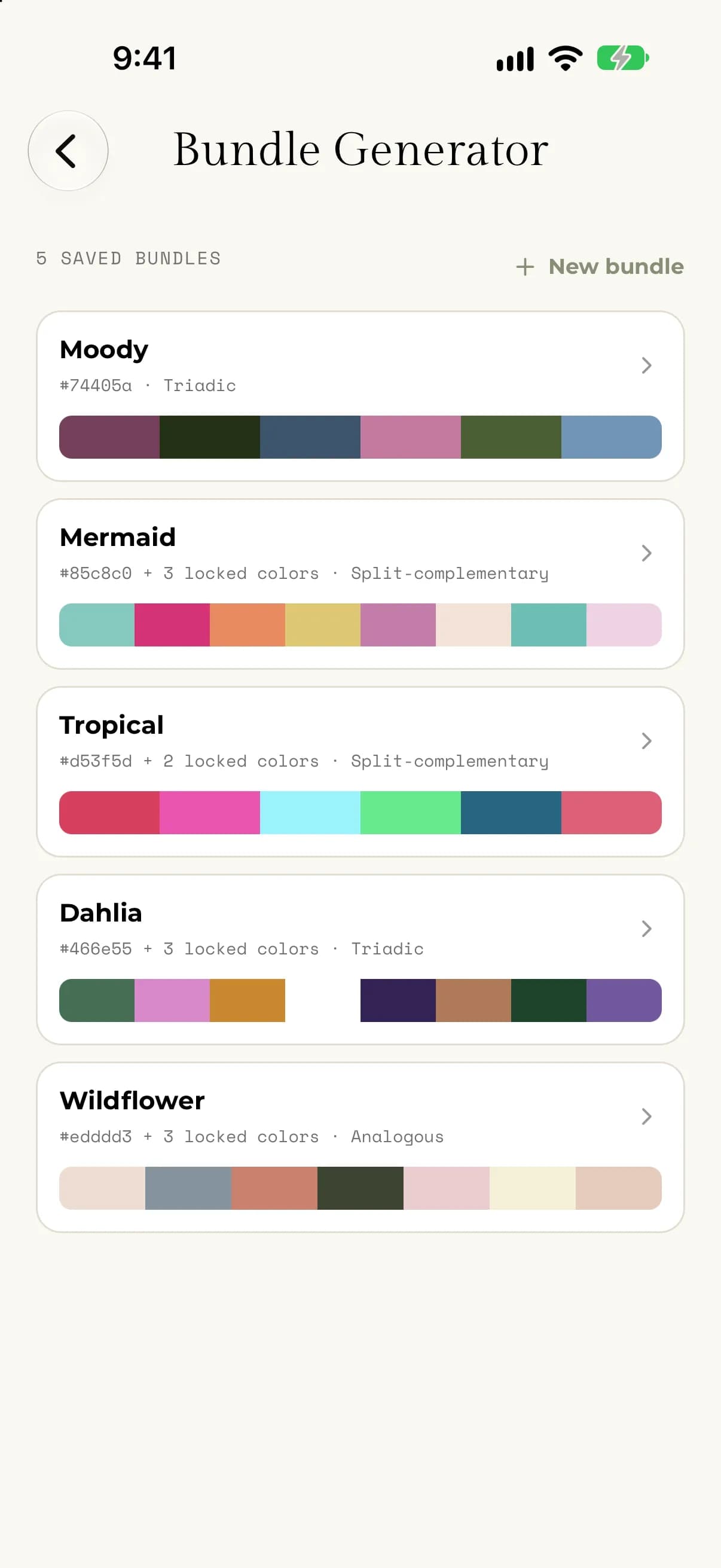
Откройте Генератор наборов в меню. Ваши сохранённые наборы перечислены с названиями, исходными цветами, цветовой схемой и полосой цветов набора. Число вверху показывает, сколько наборов вы сохранили. Нажмите на набор, чтобы открыть его.
Как переименовать набор или изменить заметку
- Откройте сохранённый набор.
- Под РЕДАКТИРОВАТЬ НАБОР измените название или заметку.
- Нажмите Сохранить изменения.
В вебе выберите набор, чтобы открыть окно Сохранённый набор. Измените Название или Заметка, затем выберите Сохранить изменения.
Набор можно переименовать и отредактировать его заметку. Менять его цвета нельзя. Чтобы попробовать другие цвета, создайте новый набор.
Удаление набора
- Откройте сохранённый набор.
- Нажмите Удалить набор.
- Подтвердите, нажав Удалить.
В вебе выберите Удалить, затем ещё раз Удалить для подтверждения. В любом случае появляется вопрос «Удалить этот набор?», а затем напоминание, что это нельзя отменить. Набор, который вы начали с фото, удаляется вместе с фото.
Если что-то пошло не так
- Если вы видите «Не удалось удалить этот набор. Попробуйте еще раз.», проверьте подключение и повторите попытку.
- Если вы видите «Этот набор больше недоступен.», значит, он уже удалён.
- Если список не загружается, нажмите Повторить.