
Salve e revisite pacotes
Salve um pacote, encontre-o de novo depois, renomeie, adicione uma nota ou exclua.
Atualizado em 16 de nov. de 2026 · iPhone, Android e web · 2 min de leitura
Guarde todos os pacotes de que você gosta, para voltar a eles quando for comprar ou costurar.
Salve um pacote
- Gere um pacote. Veja Gere um pacote de tecidos.
- Em Salvar este pacote, digite um Nome do pacote. O nome é obrigatório.
- Opcional: adicione uma nota. No app, o campo diz Nota opcional.
- Toque em Salvar pacote.
Você volta para a lista de pacotes salvos. Se aparecer "Dê um nome a este pacote antes de salvar.", digite um nome primeiro.
Na web, a seção também se chama Salvar este pacote. Seu resultado não salvo fica na página até você sair dela, então salve antes de ir.
Encontre um pacote salvo
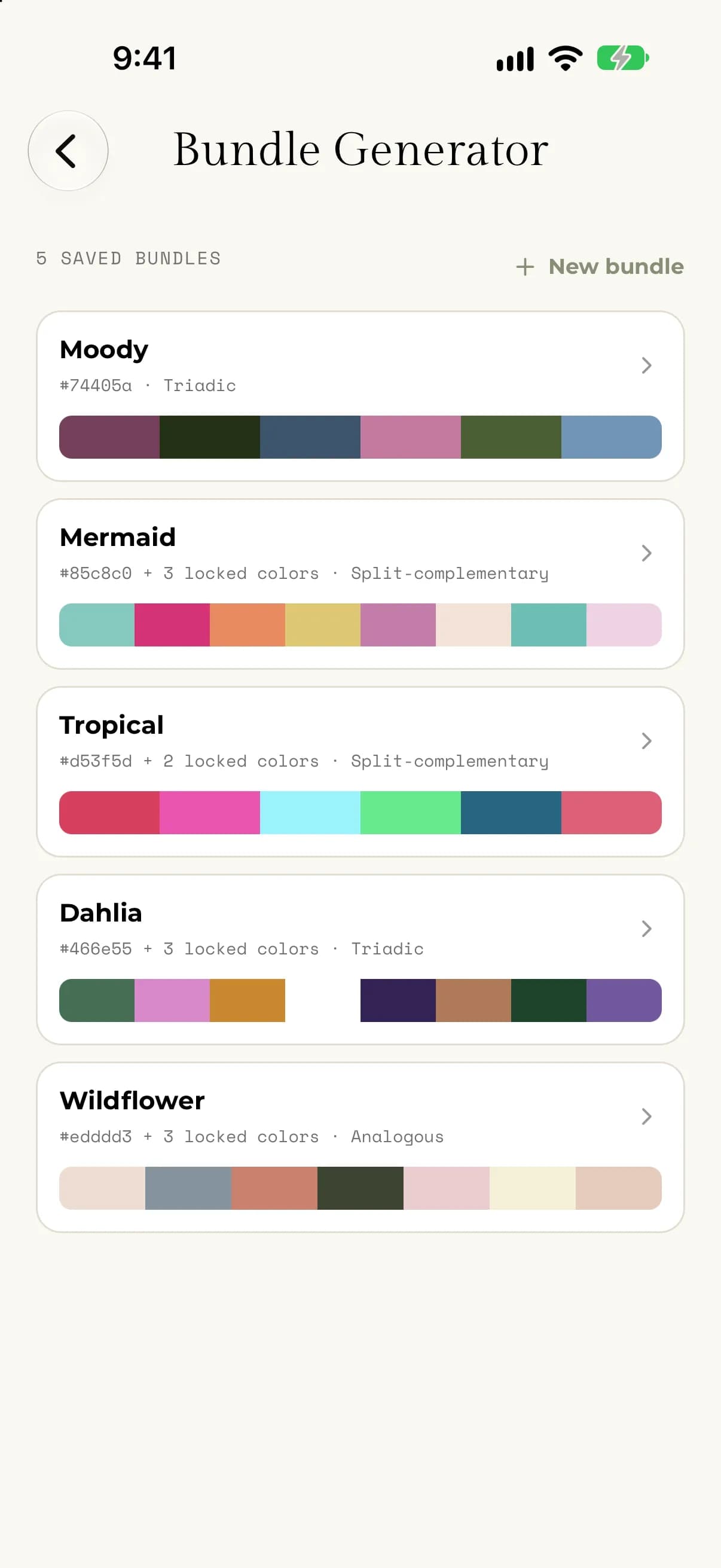
Abra Gerador de pacotes no menu. Seus pacotes salvos aparecem com os nomes, as cores iniciais, o esquema de cores e uma faixa com as cores do pacote. A contagem no alto mostra quantos você salvou. Toque em um para abri-lo.
Renomeie um pacote ou mude a nota
- Abra o pacote salvo.
- Em Editar pacote, mude o nome ou a nota.
- Toque em Salvar alterações.
Na web, selecione um pacote para abrir a janela Pacote salvo. Mude o Nome ou a Nota e selecione Salvar alterações.
Você pode renomear um pacote e editar a nota dele. Não dá para mudar as cores. Para testar cores diferentes, faça um novo pacote.
Exclua um pacote
- Abra o pacote salvo.
- Toque em Excluir pacote.
- Confirme tocando em Excluir.
Na web, selecione Excluir e depois Excluir de novo para confirmar. Em qualquer caso, aparece a pergunta "Excluir este pacote?", seguida de um aviso de que não dá para desfazer. Um pacote que você começou a partir de uma foto é excluído junto com a foto.
Se algo der errado
- Se aparecer "Não foi possível excluir este pacote. Tente novamente.", verifique a conexão e tente de novo.
- Se aparecer "Este pacote não está mais disponível.", ele já foi excluído.
- Se a lista não carregar, toque em Tentar novamente.