
Lagre bunter og finne dem igjen
Lagre en bunt, finn den igjen senere, gi den nytt navn, legg til et notat eller slett den.
Oppdatert 16. nov. 2026 · iPhone, Android og web · 2 min lesetid
Ta vare på hver bunt du liker, så du kan komme tilbake til den når du er klar til å handle eller sy.
Lagre en bunt
- Generer en bunt. Se Lag en stoffbunt.
- Under LAGRE DENNE BUNTEN skriver du et Buntnavn. Et navn er påkrevd.
- Valgfritt: legg til et notat. I appen står det Valgfritt notat i feltet.
- Trykk på Lagre bunt.
Du kommer tilbake til listen over lagrede bunter. Hvis du ser «Gi denne bunten et navn før du lagrer.», skriver du først inn et navn.
På nettet heter delen også Lagre denne bunten. Det ulagrede resultatet blir stående på siden til du forlater den, så lagre før du går.
Finn en lagret bunt
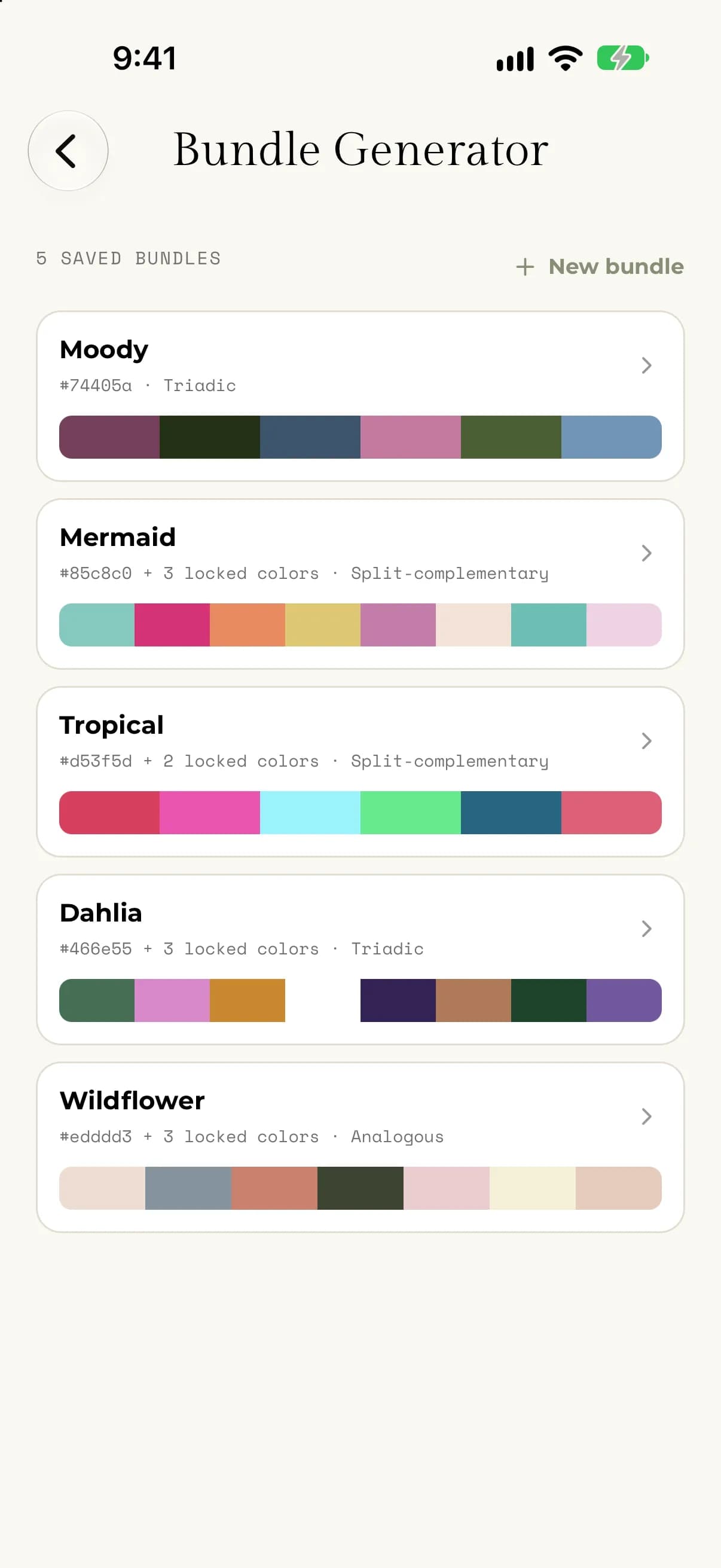
Åpne Buntgenerator fra menyen. De lagrede buntene vises med navn, startfarger, fargeskjema og en stripe med buntfargene. Tallet øverst viser hvor mange du har lagret. Trykk på en for å åpne den.
Gi en bunt nytt navn eller endre notatet
- Åpne den lagrede bunten.
- Under REDIGER BUNT endrer du navnet eller notatet.
- Trykk på Lagre endringer.
På nettet velger du en bunt for å åpne vinduet Lagret bunt. Endre Navn eller Notat, og velg Lagre endringer.
Du kan gi en bunt nytt navn og redigere notatet. Du kan ikke endre fargene. Hvis du vil prøve andre farger, lager du en ny bunt.
Slett en bunt
- Åpne den lagrede bunten.
- Trykk på Slett bunt.
- Bekreft ved å trykke på Slett.
På nettet velger du Slett, og deretter Slett igjen for å bekrefte. Uansett hvordan du gjør det, får du spørsmålet «Slette denne bunten?», etterfulgt av en påminnelse om at det ikke kan angres. En bunt du startet fra et bilde, slettes sammen med bildet.
Hvis noe går galt
- Hvis du ser «Vi kunne ikke slette denne bunten. Prøv igjen.», sjekker du tilkoblingen og prøver på nytt.
- Hvis du ser «Denne bunten er ikke lenger tilgjengelig.», er den allerede slettet.
- Hvis listen ikke lastes, trykker du på Prøv igjen.