
Lag en stoffbunt
Start med en farge, et bilde eller et stoff i lageret ditt, og få et samstemt sett med farger.
Oppdatert 16. nov. 2026 · iPhone, Android og web · 4 min lesetid
Buntgeneratoren lager et samstemt sett med farger, en bunt, ut fra ett utgangspunkt. Bruk den til å planlegge et stoffutvalg før du handler eller syr. Du kan starte fra én farge, et bilde eller et stoff i lageret ditt.
Lag en bunt
- Åpne menyen og trykk på Buntgenerator.
- Trykk på Ny bunt. Hvis du ikke har noen bunter ennå, trykker du på Opprett en bunt.
- Velg hvordan du vil starte: Velg en farge, Bruk et bilde eller Velg fra lageret ditt. Se delene nedenfor for hver av dem.
- Trykk på Fortsett, og velg hvor mange farger du vil ha.
- Trykk på Generer bunt.
- Se på resultatet. Bytt fargeskjema, eller trykk på Vis en annen, til du er fornøyd.
- Gi bunten et navn og trykk på Lagre bunt.
På nettet velger du Buntgenerator i sidefeltet, og deretter Ny bunt. Trinnene er de samme, med disse utgangspunktene: Fra en farge, Fra et bilde og Fra et stoff. Velg Avbryt for å gå ut uten å lagre.
På iPhone og Android har veiviseren tre trinn, som vises øverst på skjermen som TRINN 1 AV 3 (velg en startfarge), TRINN 2 AV 3 (buntstørrelse) og TRINN 3 AV 3 (fargebunten din). Tilbakeknappen øverst tar deg én skjerm tilbake.
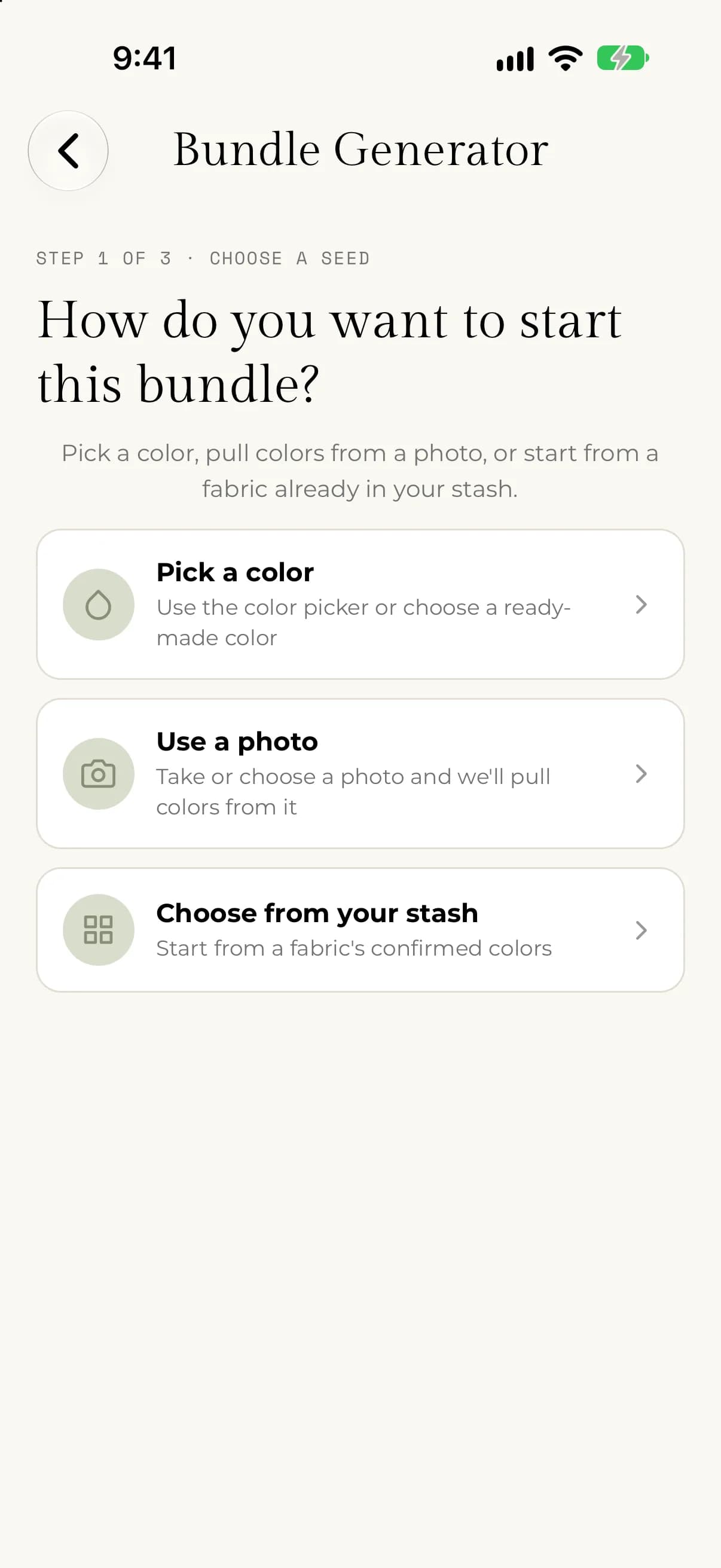
Start fra en farge
Trykk på Velg en farge. Du kan trykke på en av de ferdige fargeprøvene under HURTIGVALG, eller trykke på Velg en egendefinert farge for å velge hvilken som helst fargetone, metning og lysstyrke. Fargen du velger, vises under Valgt farge.
Start fra et bilde
- Trykk på Bruk et bilde.
- Trykk på Ta bilde eller Velg bilde.
- Vent til Henter ut farger… er ferdig.
- Trykk på fargene du vil beholde. Du kan velge opptil 4.
Den første fargen du velger, er hovedankeret, som resten av bunten bygges rundt. Hvis du vil finjustere en farge, trykker du på blyanten ved siden av. De valgte startfargene blir værende i den ferdige bunten.
Start fra et stoff i lageret ditt
Trykk på Velg fra lageret ditt. Stofflageret ditt åpnes med meldingen «Tap a fabric to use its colors in your bundle» (Trykk på et stoff for å bruke fargene i bunten). Trykk på et stoff, og velg opptil 4 av de bekreftede fargene. Den første er hovedankeret.
Du kan også åpne et stoff i lageret og trykke på Lag en pakke fra dette stoffet. Å lage en bunt endrer aldri stoffet eller mengden.
Velg størrelsen
Velg mellom 3 og 12 farger med minus- og plussknappene. Den minste størrelsen avhenger av valgene dine. En bunt kan ikke være mindre enn antallet startfarger du valgte, og skjemaet Tetradisk (kvadrat) trenger minst 4 farger.
Utforsk resultatet
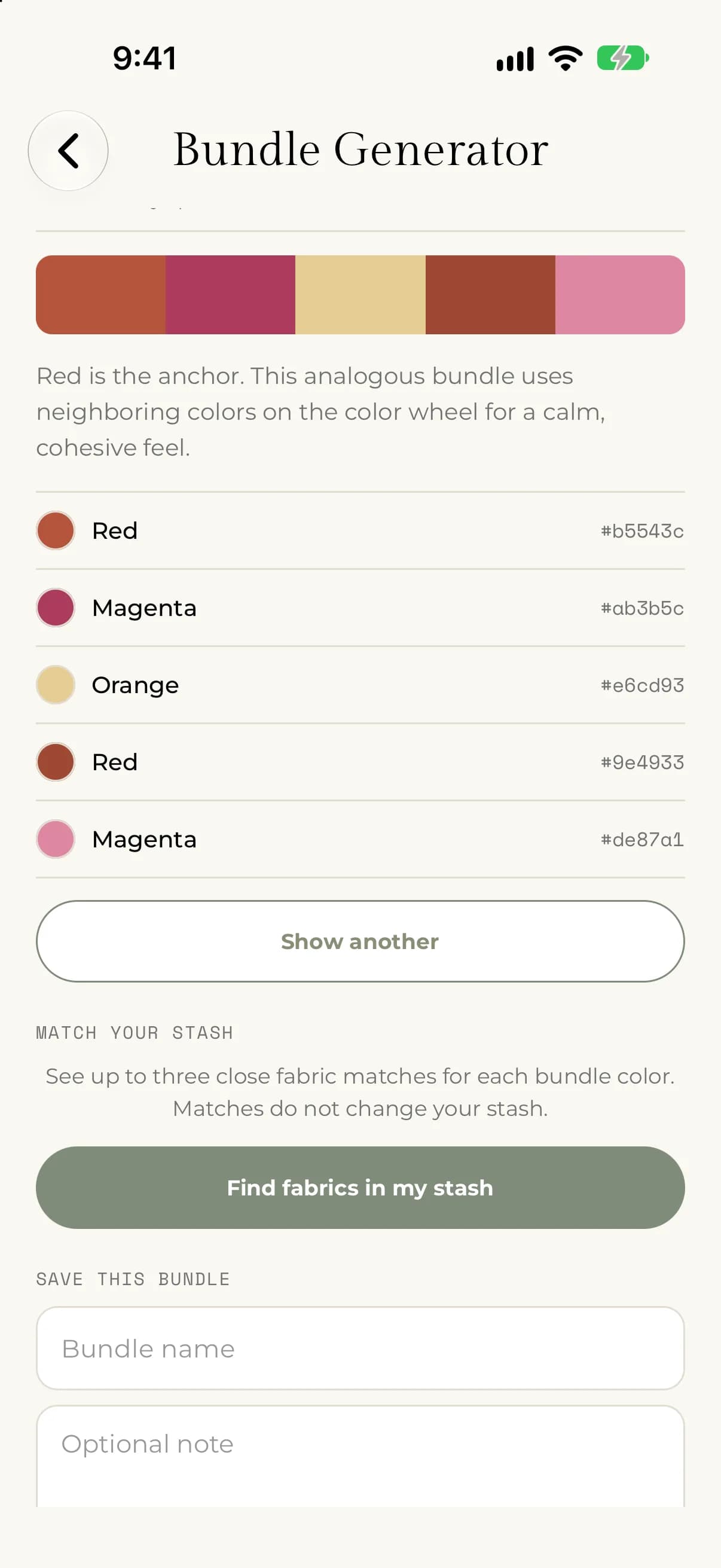
Resultatet viser fargene dine i en stripe, med navn og hex-verdi for hver, og en kort forklaring av fargeskjemaet.
- Under UTFORSK FARGESKJEMAER trykker du på et annet skjema for å forhåndsvise en ny bunt fra de samme startfargene. Se Forstå fargeharmonier.
- Trykk på Vis en annen for en annen bunt med samme skjema. De samme valgene gir alltid den samme bunten, så du kan komme tilbake til den.
- Trykk på Finn stoffer i lageret mitt for å se hvilke av stoffene dine som ligner. Se Match en bunt mot stofflageret ditt.
Hvis noe går galt
- Hvis du ser «Gi tilgang til kameraet ditt for å bruke et bilde som startfarge.», eller den samme meldingen for bildebiblioteket, gir du My Quilts tilgang i telefonens innstillinger.
- Hvis du ser «Vi klarte ikke å hente ut farger fra det bildet. Du kan fortsatt skrive inn en farge nedenfor.», velger du en farge i stedet, eller prøver et tydeligere bilde.
- Hvis du ser «Du kan velge opptil 4 startfarger. Fjern en for å velge en annen.», trykker du først på en valgt farge for å fjerne den.
- Hvis du ser «Denne fargen kunne ikke genereres. Velg en annen startfarge.», går du tilbake og velger en annen farge.