
Bygg handlelisten din
Legg til utstyr for hånd, eller direkte fra et stoff i lageret ditt.
Oppdatert 16. nov. 2026 · iPhone, Android og web · 3 min lesetid
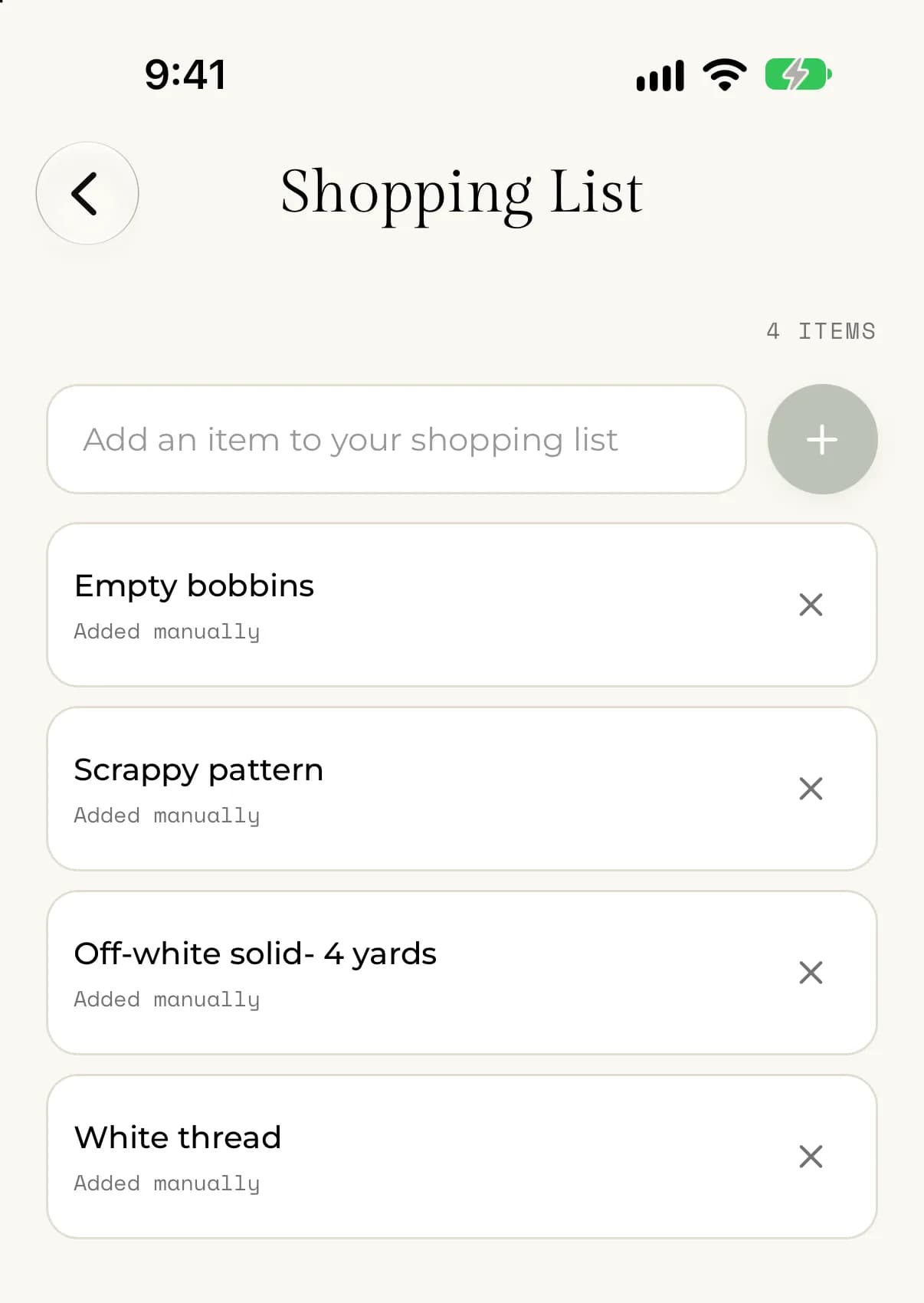
Handlelisten er en løpende liste over utstyret du trenger, for eksempel stoff, tråd, vatt, nåler eller noe annet til din neste quilt. Den lagres på kontoen din, så den finnes både på telefonen og på nettet.
Legg til en vare for hånd
- Åpne menyen og trykk på Handleliste.
- Trykk på feltet som sier Legg til en vare på handlelisten.
- Skriv varen, for eksempel «Aurifil 50wt-tråd, krem».
- Trykk på +-knappen, eller trykk på retur på tastaturet.
På nettet velger du Handleliste i sidefeltet, skriver i feltet og velger Legg til.
Den nye varen vises øverst på listen, merket Lagt til manuelt. Tallet over listen, for eksempel «3 varer», går opp med én. En vare kan være opptil 120 tegn lang.
Legg til et stoff fra lageret ditt
Du kan sette et stoff du vil kjøpe mer av, på listen uten å skrive det inn på nytt.
- Åpne Stofflager og trykk på stoffet.
- Trykk på Legg til handleliste.
- Vent til du ser «Lagt til på handlelisten».
På nettet står det Legg til på handlelisten på knappen.
Varen viser stoffets navn og et lite bilde av stoffet, og er merket Fra stofflageret ditt. Stoffet i lageret ditt endres ikke.
Fjern en vare
- Åpne menyen og trykk på Handleliste.
- Finn varen du har kjøpt.
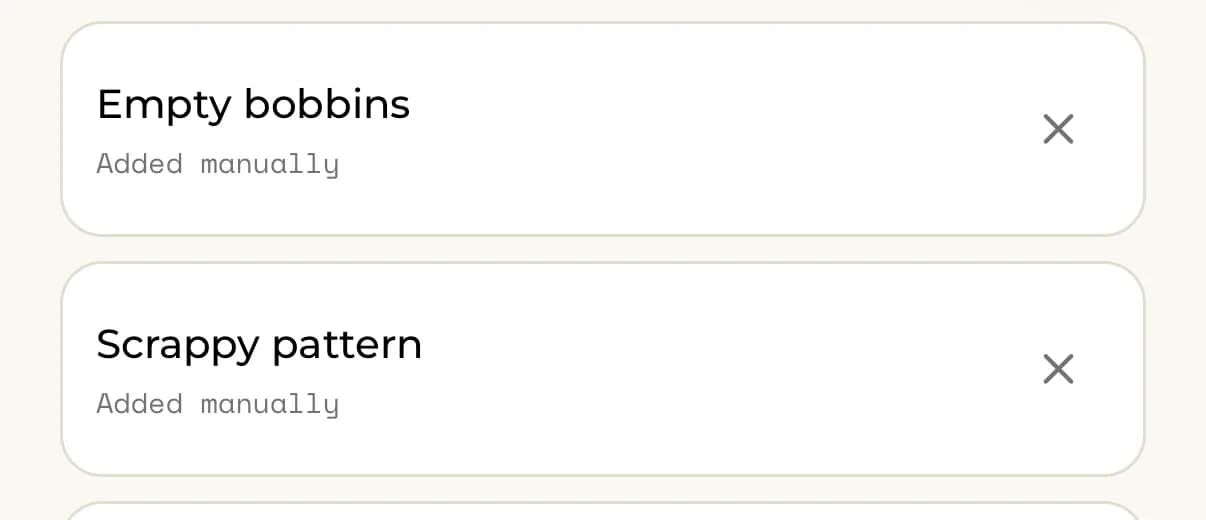
- Trykk på (eller, på nettet, velg) x-en til høyre for varen.
Varen forsvinner, og tallet over listen går ned. Det kan ikke angres å fjerne en vare, men du kan legge den til igjen. Det finnes ingen knapp for å tømme hele listen på én gang, så hvis du vil tømme den, fjerner du hver vare.
Når du fjerner en vare, endres ikke Stofflageret ditt. Hvis du vil registrere stoff du har kjøpt, legger du det til i lageret. Se Legg til et stoff med et bilde.
Hvis noe går galt
- Hvis du ser «Skriv inn en vare før du legger den til.», skriver du noe i feltet først.
- Hvis du ser «Vi kunne ikke legge til varen. Prøv igjen.», sjekker du tilkoblingen og legger den til på nytt.
- Hvis du ser «Vi kunne ikke fjerne varen. Prøv igjen.», sjekker du tilkoblingen og prøver på nytt.
- Hvis du ser «Vi kunne ikke laste handlelisten», sjekker du tilkoblingen og trykker på Prøv igjen.
- Hvis Handlelisten ber deg om å bli Premium, har ikke kontoen din Premium ennå. Se Hva som er med i Premium.