
번들 생성기★PREMIUM
번들 저장하고 다시 보기
번들을 저장하고, 나중에 다시 찾고, 이름이나 메모를 바꾸거나 삭제하세요.
2026. 11. 16. 업데이트 · iPhone, Android, 웹 · 읽는 시간 2분
단계 보기:
마음에 드는 번들을 모두 보관해 두면 쇼핑하거나 바느질할 준비가 되었을 때 다시 꺼내 볼 수 있어요.
번들 저장하기
- 번들을 만드세요. 원단 번들 만들기를 참고하세요.
- 이 번들 저장 아래에 번들 이름을 입력하세요. 이름은 필수예요.
- 선택 사항: 메모를 추가하세요. 앱에서는 입력란에 선택 메모라고 표시돼요.
- 번들 저장을 탭하세요.
저장한 번들 목록으로 돌아가요. "저장하기 전에 번들 이름을 입력하세요."라는 메시지가 보이면 먼저 이름을 입력하세요.
웹에서도 이 섹션의 이름은 이 번들 저장이에요. 저장하지 않은 결과는 페이지를 떠나기 전까지 그대로 남아 있으니, 나가기 전에 저장하세요.
저장한 번들 찾기
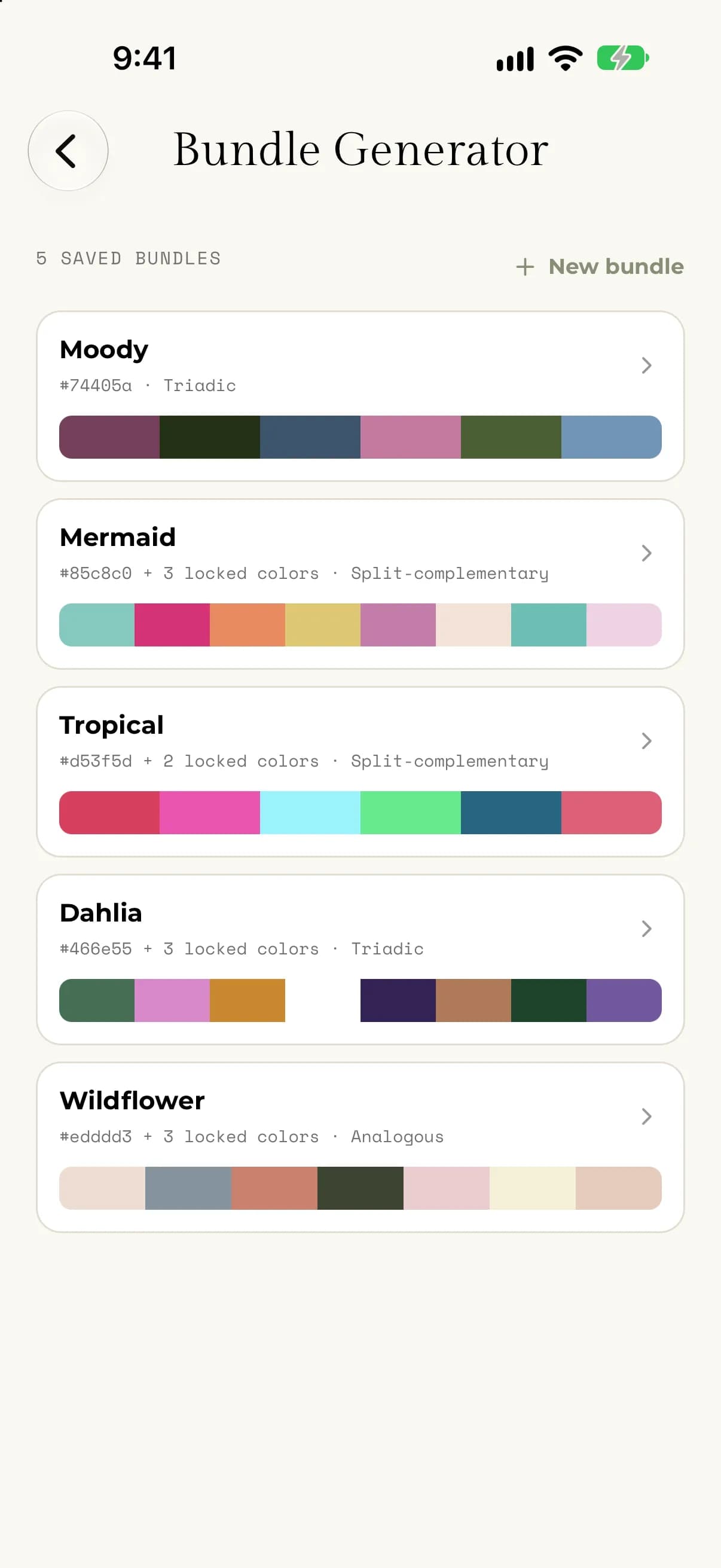
메뉴에서 번들 생성기를 여세요. 저장한 번들이 이름, 시작 색상, 배색, 번들 색상 띠와 함께 나열돼요. 위쪽의 숫자는 저장한 번들 수를 보여 줘요. 번들을 탭하면 열려요.
번들 이름이나 메모 바꾸기
- 저장한 번들을 여세요.
- 번들 편집 아래에서 이름이나 메모를 바꾸세요.
- 변경 사항 저장을 탭하세요.
웹에서는 번들을 선택해 저장된 번들 창을 여세요. 이름 또는 메모를 바꾼 다음 변경 사항 저장을 선택하세요.
번들의 이름을 바꾸고 메모를 수정할 수 있어요. 색상은 바꿀 수 없어요. 다른 색상을 써 보려면 새 번들을 만드세요.
번들 삭제하기
- 저장한 번들을 여세요.
- 번들 삭제를 탭하세요.
- 삭제를 탭해 확인하세요.
웹에서는 삭제를 선택한 다음 확인을 위해 삭제를 한 번 더 선택하세요. 어느 쪽이든 "이 번들을 삭제할까요?"라고 묻고, 되돌릴 수 없다는 안내가 이어져요. 사진에서 시작한 번들은 사진과 함께 삭제돼요.
문제가 생겼다면
- "이 번들을 삭제하지 못했습니다. 다시 시도해 주세요."라는 메시지가 보이면 연결 상태를 확인하고 다시 시도하세요.
- "이 번들은 더 이상 사용할 수 없습니다."라는 메시지가 보이면 이미 삭제된 거예요.
- 목록이 불러와지지 않으면 다시 시도를 탭하세요.