
Legg til et stoff med et bilde
Fotografer et stoff, med tips for nøyaktige farger.
Oppdatert 16. nov. 2026 · iPhone, Android og web · 3 min lesetid
Fotografer et stoff, så henter My Quilts ut fargene, slik at du kan finne det igjen på utseendet i stedet for å lete gjennom kasser. Det er tre trinn for å legge til et stoff: 1 · Ta opp, 2 · Farger og 3 · Detaljer.
Legg til et stoff
- Åpne menyen og trykk på Stofflager.
- Trykk på +-knappen. Hvis lageret ditt er tomt, trykker du på Legg til ditt første stoff.
- Trykk på Ta bilde, eller trykk på Velg fra bibliotek for å bruke et bilde du allerede har.
- Vent til Laster opp bilde… er ferdig, og trykk på Fortsett.
- Sjekk fargene vi fant, og trykk på Ser riktig ut — Fortsett. Se Sjekk og juster fargene til et stoff.
- Gi stoffet et navn og fyll inn detaljene du vil ta vare på.
- Trykk på Lagre i lager.
På nettet velger du Stofflager i sidefeltet, og deretter Legg til stoff. Velg Velg fra bibliotek for å velge et bilde fra datamaskinen. Bildet, fargene og detaljene vises på én side, med bildet og fargene til venstre og detaljene til høyre. Velg Lagre i lager når du er ferdig.
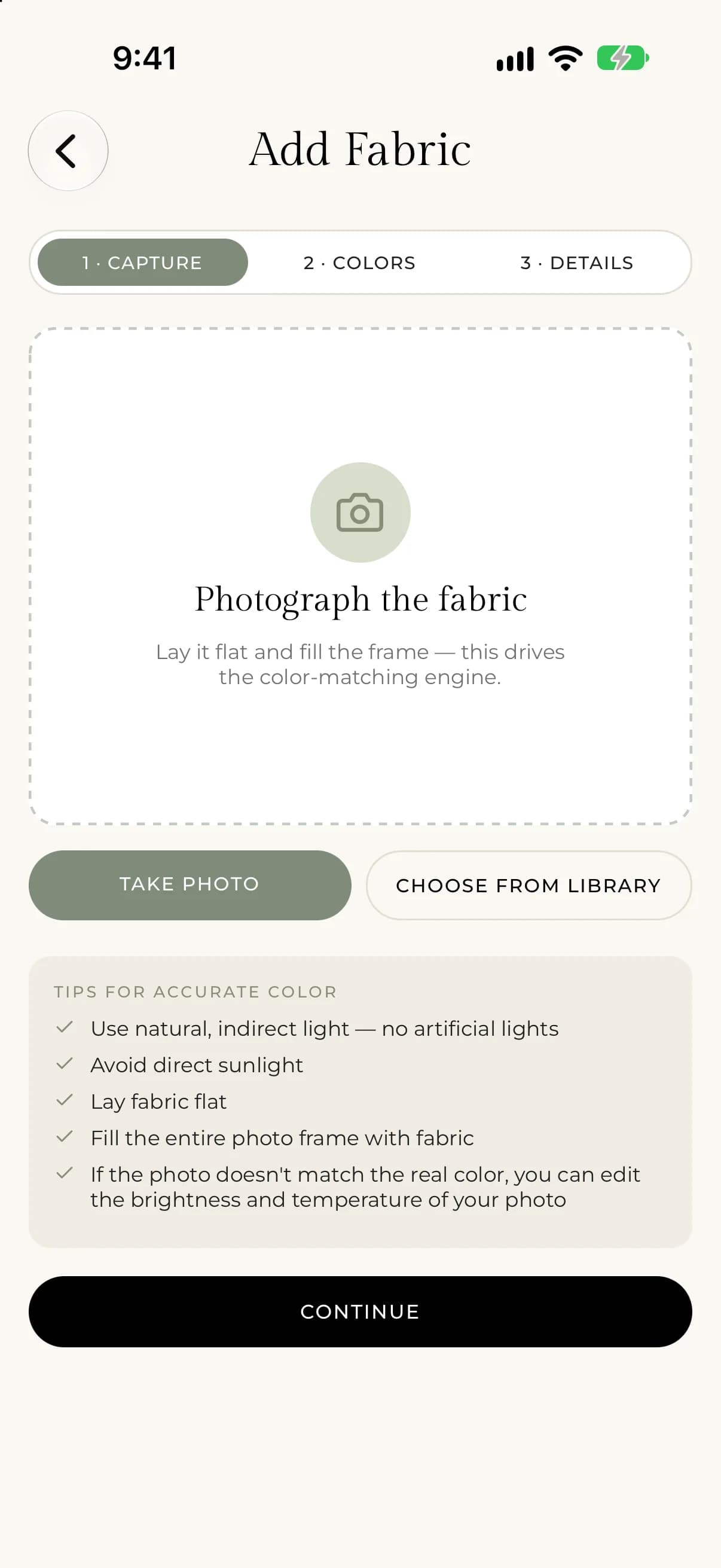
Ta et bilde som fungerer godt
Bildet styrer fargematchingen, så et godt bilde gir bedre farger. Appen ber deg legge stoffet flatt og fylle hele bildet.
Trykk på Erstatt bilde for å bruke et annet bilde.
Gi stoffet et navn og legg til detaljer
Den eneste påkrevde detaljen er et Navn, for eksempel «Petrolfarget botanisk mønster». Alt annet er valgfritt, og det gjør det enklere å søke i lageret senere.
- Type: Ensfarget eller Mønster. For et mønstret stoff kan du også velge Mønsterstørrelse (Liten, Middels eller Stor) og et Tema, for eksempel Blomster eller Geometrisk.
- Stofftype, for eksempel Bomull eller Vevet / Lin. Velg Egendefinert for å skrive din egen.
- Produsent, Kolleksjon og Designer.
- Forvasket.
- Mengde: et antall og en enhet, for eksempel yards eller fat quarters. Alt som er mindre enn en fat quarter, regnes som en rest.
- Bredde og Oppbevaringssted, for eksempel «Kasse 3, Hylle B».
- Egendefinerte emneknagger. Skriv en tagg og legg den til.
Hvis noe går galt
- Hvis du ser «Vi trenger kameratilgang for å fotografere stoffet ditt.» eller «Vi trenger tilgang til bildebiblioteket ditt for å velge et stoffbilde.», gir du My Quilts tilgang i telefonens innstillinger og prøver igjen.
- Hvis du ser «Legg til et bilde før du fortsetter.», legger du til et bilde først.
- Hvis du ser «Bildet ble ikke lastet opp. Prøv igjen.», trykker du på Prøv opplasting igjen.
- På nettet må bilder være JPEG, PNG, WebP eller HEIC, og ikke større enn 8 MB. Ellers ser du «Det bildet er større enn 8MB. Prøv et mindre et.» eller «Den filtypen støttes ikke. Bruk et JPEG-, PNG-, WebP- eller HEIC-bilde.»
- Hvis du ser «Gi dette stoffet et navn før du fortsetter.», skriver du inn et Navn.
- Hvis du ser «Vi kunne ikke lagre det stoffet. Prøv igjen.», sjekker du tilkoblingen og trykker på Lagre i lager igjen.