
Je boodschappenlijst samenstellen
Voeg benodigdheden met de hand toe of rechtstreeks vanuit een stof in je voorraad.
Bijgewerkt op 16 nov 2026 · iPhone, Android en web · 3 min leestijd
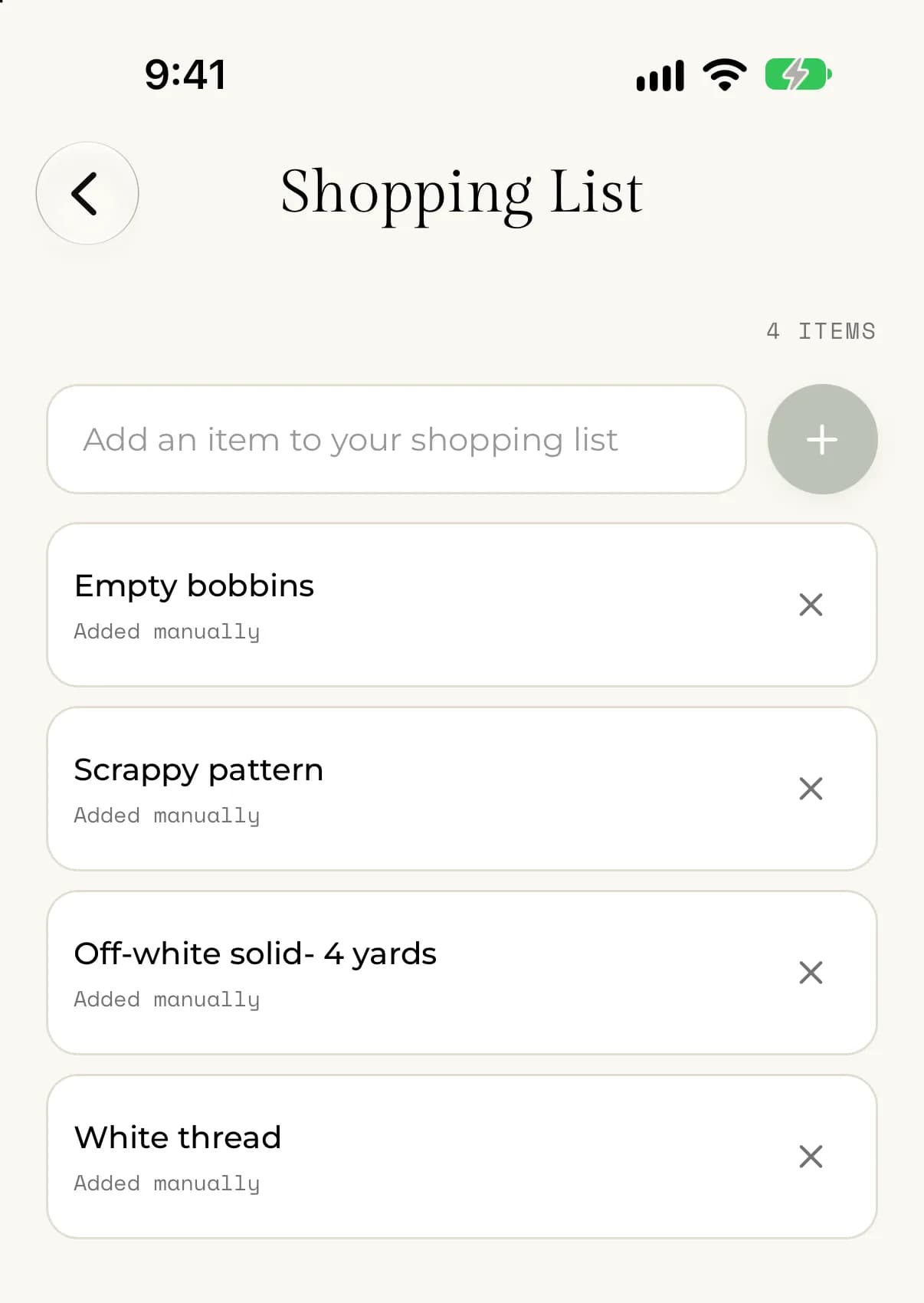
Je Boodschappenlijst is een doorlopende lijst met de benodigdheden die je nodig hebt, zoals stof, garen, vulling, naalden of wat dan ook voor je volgende quilt. Hij wordt opgeslagen in je account, dus hij staat op je telefoon en op het web.
Een item met de hand toevoegen
- Open het menu en tik op Boodschappenlijst.
- Tik op het vak met Voeg een item toe aan je lijst.
- Typ het item, bijvoorbeeld "Aurifil 50wt garen, crème".
- Tik op de knop +, of druk op return op je toetsenbord.
Selecteer op het web Boodschappenlijst in de zijbalk, typ in het vak en selecteer Toevoegen.
Het nieuwe item verschijnt bovenaan de lijst, gemarkeerd met Handmatig toegevoegd. Het aantal boven de lijst, bijvoorbeeld "3 items", gaat met één omhoog. Een item mag maximaal 120 tekens lang zijn.
Een stof uit je voorraad toevoegen
Je kunt een stof waarvan je meer wilt kopen op je lijst zetten zonder hem opnieuw te typen.
- Open Stoffenvoorraad en tik op de stof.
- Tik op Toevoegen aan boodschappenlijst.
- Wacht op "Toegevoegd aan je lijst".
Op het web heet de knop Aan lijst toevoegen.
Het item toont de naam van de stof en een klein plaatje van de stof, en is gemarkeerd met Uit je stoffenvoorraad. De stof in je voorraad verandert niet.
Een item verwijderen
- Open het menu en tik op Boodschappenlijst.
- Zoek het item dat je hebt gekocht.
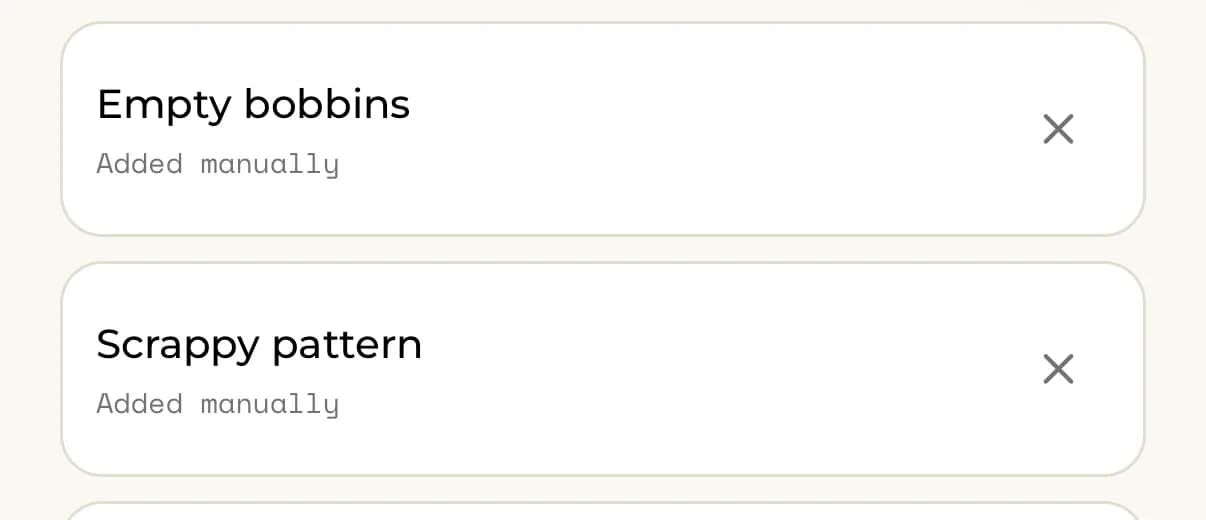
- Tik (of selecteer op het web) op de x rechts van het item.
Het item verdwijnt en het aantal boven de lijst gaat omlaag. Een item verwijderen kan niet ongedaan worden gemaakt, maar je kunt het opnieuw toevoegen. Er is geen knop om de hele lijst in één keer te wissen, dus om hem leeg te maken verwijder je elk item.
Een item verwijderen verandert niets aan je Stoffenvoorraad. Om stof die je hebt gekocht vast te leggen, voeg je die toe aan je voorraad. Zie Een stof toevoegen met een foto.
Als er iets misgaat
- Zie je "Vul een item in voordat je het toevoegt.", typ dan eerst iets in het vak.
- Zie je "Dat item kon niet worden toegevoegd. Probeer het opnieuw.", controleer dan je verbinding en voeg het opnieuw toe.
- Zie je "Dat item kon niet worden verwijderd. Probeer het opnieuw.", controleer dan je verbinding en probeer het opnieuw.
- Zie je "Je lijst kon niet worden geladen", controleer dan je verbinding en tik op Opnieuw proberen.
- Vraagt de Boodschappenlijst je om Premium te nemen, dan heeft je account nog geen Premium. Zie Wat Premium bevat.