
Een stof toevoegen met een foto
Fotografeer een stof, met tips voor een nauwkeurige opname.
Bijgewerkt op 16 nov 2026 · iPhone, Android en web · 3 min leestijd
Fotografeer een stof en My Quilts haalt de kleuren eruit, zodat je de stof op zicht terugvindt in plaats van door bakken te graven. Een stof toevoegen gaat in drie stappen: 1 · Vastleggen, 2 · Kleuren en 3 · Details.
Een stof toevoegen
- Open het menu en tik op Stoffenvoorraad.
- Tik op de knop +. Is je voorraad leeg, tik dan op Voeg je eerste stof toe.
- Tik op Foto maken, of tik op Kies uit bibliotheek om een foto te gebruiken die je al hebt.
- Wacht tot Foto uploaden… klaar is en tik dan op Doorgaan.
- Controleer de kleuren die we hebben gevonden en tik op Ziet er goed uit — Doorgaan. Zie De kleuren van een stof controleren en aanpassen.
- Geef de stof een naam en vul de details in die je wilt bewaren.
- Tik op Opslaan in voorraad.
Op het web selecteer je Stoffenvoorraad in de zijbalk en daarna Stof toevoegen. Selecteer Kies uit bibliotheek om een foto van je computer te kiezen. De foto, de kleuren en de details staan op één pagina, met de foto en de kleuren links en de details rechts. Selecteer Opslaan in voorraad als je klaar bent.
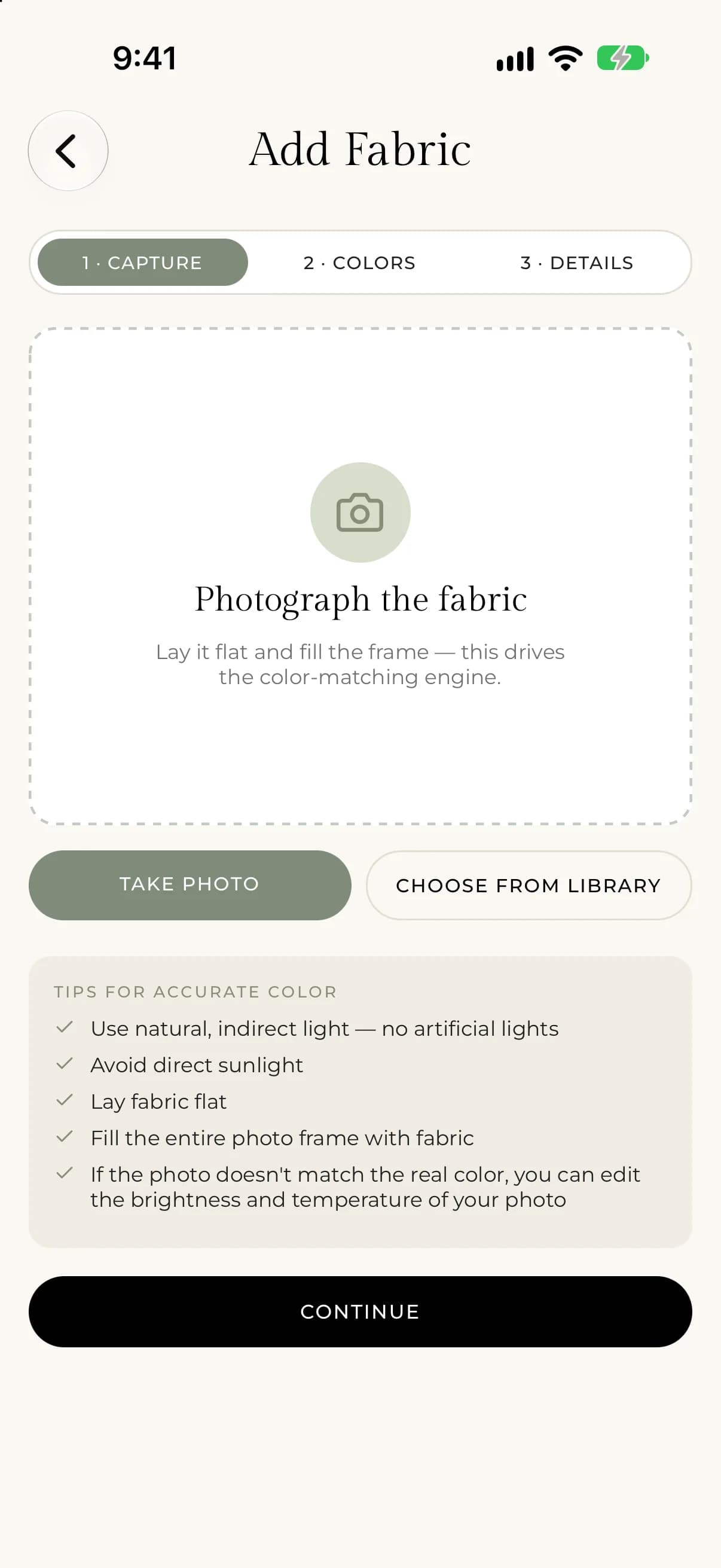
Een foto maken die goed leesbaar is
De foto bepaalt het kleurmatchen, dus een goede foto geeft betere kleuren. De app vraagt je de stof plat neer te leggen en het beeld te vullen.
Wil je een andere foto gebruiken, tik dan op Foto vervangen.
Je stof een naam geven en details toevoegen
Het enige verplichte detail is een Naam, bijvoorbeeld "Turquoise bloemenprint". Al het andere is optioneel en maakt je voorraad later gemakkelijker te doorzoeken.
- Type: Effen of Print. Bij een print kun je ook de Patroonschaal instellen (Klein, Middel of Groot) en een Thema, zoals bloemen of geometrisch.
- Stofsoort, bijvoorbeeld Katoen of Geweven / Linnen. Kies Aangepast om zelf iets te typen.
- Fabrikant, Collectie en Ontwerper.
- Voorgewassen.
- Hoeveelheid: een aantal en een eenheid, zoals yards of fat quarters. Alles wat kleiner is dan een fat quarter telt als restje.
- Breedte en Opslaglocatie, zoals "Bak 3, Plank B".
- Aangepaste tags. Typ een tag en voeg hem toe.
Als er iets misgaat
- Zie je "We hebben cameratoegang nodig om je stof te fotograferen." of "We hebben toegang tot je fotobibliotheek nodig om een stoffoto te kiezen."? Geef My Quilts dan toegang in de instellingen van je telefoon en probeer het opnieuw.
- Zie je "Voeg een foto toe voordat je verdergaat."? Voeg dan eerst een foto toe.
- Zie je "De foto kon niet worden geüpload. Probeer het opnieuw."? Tik dan op Upload opnieuw proberen.
- Op het web moeten foto's JPEG, PNG, WebP of HEIC zijn en niet groter dan 8 MB. Anders zie je "Die foto is groter dan 8MB. Probeer een kleinere." of "Dat bestandstype wordt niet ondersteund. Gebruik een JPEG-, PNG-, WebP- of HEIC-afbeelding."
- Zie je "Geef deze stof een naam voordat je verdergaat."? Vul dan een Naam in.
- Zie je "We konden die stof niet opslaan. Probeer het opnieuw."? Controleer dan je verbinding en tik nogmaals op Opslaan in voorraad.