
Проекты
Создайте проект квилта
Начните проект с фото и подробностями, затем сохраните его в «Мои проекты».
Обновлено 16 нояб. 2026 г. · iPhone, Android и веб · Чтение: 2 мин
Показать шаги для
Проект — это место, где вы храните фото, детали и заметки об одном квилте. Обязательно только название, поэтому можно начать с главного, а остальное добавить позже.
Начало проекта
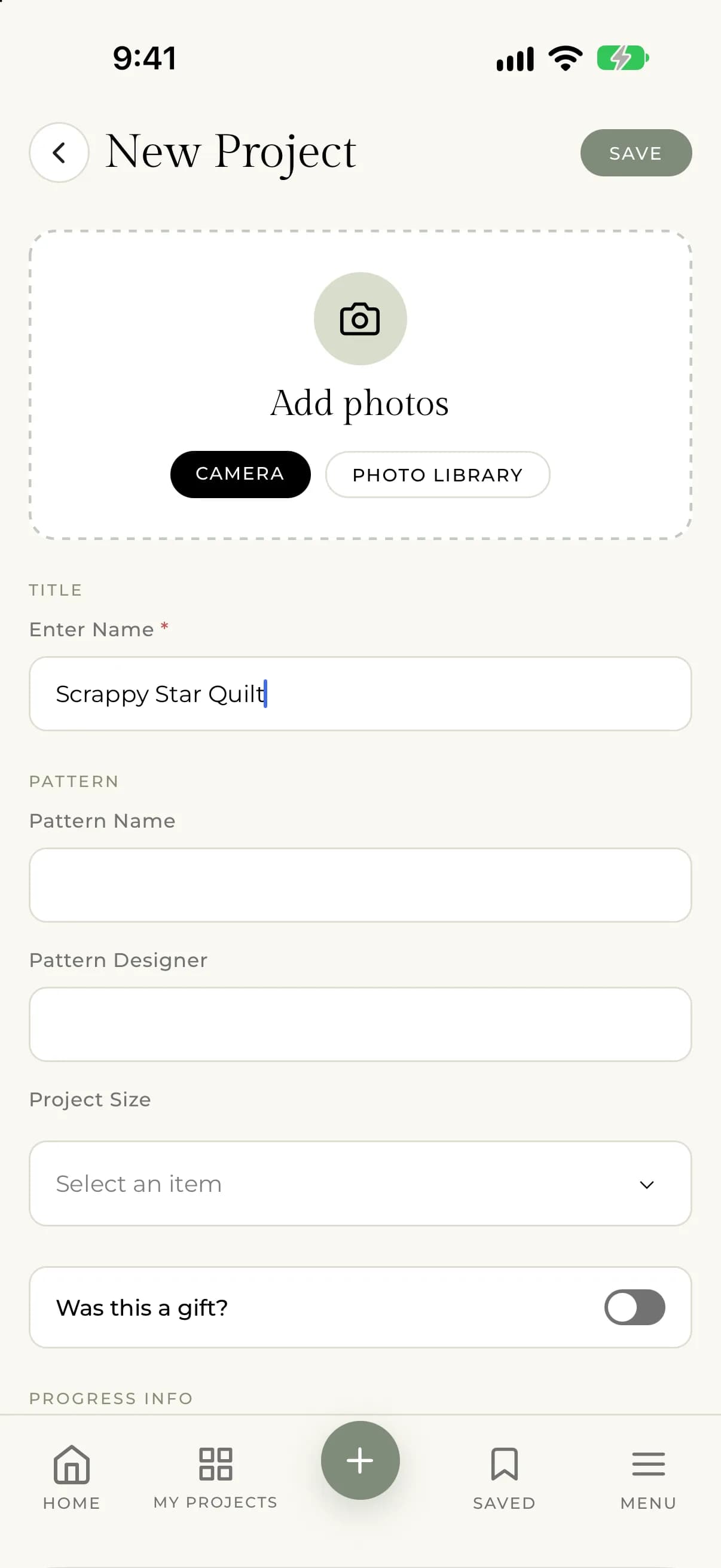
- Нажмите кнопку + посередине нижней панели.
- В разделе Добавить фото нажмите Камера, чтобы сделать снимок, или Фототека, чтобы выбрать готовые. Фото можно пропустить и добавить позже.
- Введите название в поле Введите название. Это единственное обязательное поле.
- Заполните всё, что хотите. Каждый раздел необязателен: выкройка, информация о прогрессе, запись в дневнике и теги.
- Проверьте раздел Конфиденциальность. Переключатель Сделать проект публичным определяет, смогут ли другие квилтеры увидеть проект в Discover.
- Нажмите Сохранить вверху.
Вы увидите сообщение «Ваш проект успешно сохранен!» и окажетесь в Мои проекты.
- Выберите Новый проект вверху страницы.
- Добавьте фото: перетащите их в область для фото или выберите выберите файлы.
- Введите название в поле Название проекта. Это единственное обязательное поле.
- Заполните остальные детали, если хотите.
- Выберите способ сохранения: Создать проект, чтобы опубликовать его, или Сохранить черновик, чтобы оставить его приватным, пока вы работаете.
Проект, сохранённый как черновик, приватный. После сохранения вы перейдёте на страницу проекта.
Что можно добавить
- Фото. См. Фото проекта: добавление и управление.
- Этап и даты. См. Этап проекта и даты.
- Данные о выкройке, тканях и квилтинге. См. Запись данных о выкройке, тканях и квилтинге.
- Запись в дневнике. См. Ведите дневник проекта.
Если что-то пошло не так
- Если вы видите сообщение «There was an unexpected error while saving your project. Please try again.» (При сохранении проекта произошла непредвиденная ошибка. Попробуйте ещё раз), проверьте подключение и сохраните снова. Если ошибка повторяется, напишите на support@myquilts.app.
- Если вы видите сообщение «Произошла ошибка при обработке одного из ваших изображений. Проект сохранен, но вам может потребоваться попробовать загрузить изображение снова.», откройте проект, выберите Редактировать проект и добавьте фото снова.