
Фото проекта: добавление и управление
Добавляйте фото в проект, выбирайте обложку и удаляйте ненужные снимки.
Обновлено 16 нояб. 2026 г. · iPhone, Android и веб · Чтение: 2 мин
Фото показывают ваш квилт в разделе «Мои проекты», в ленте и на странице проекта. Первое добавленное фото становится обложкой, и её можно сменить в любой момент.
Добавление фото
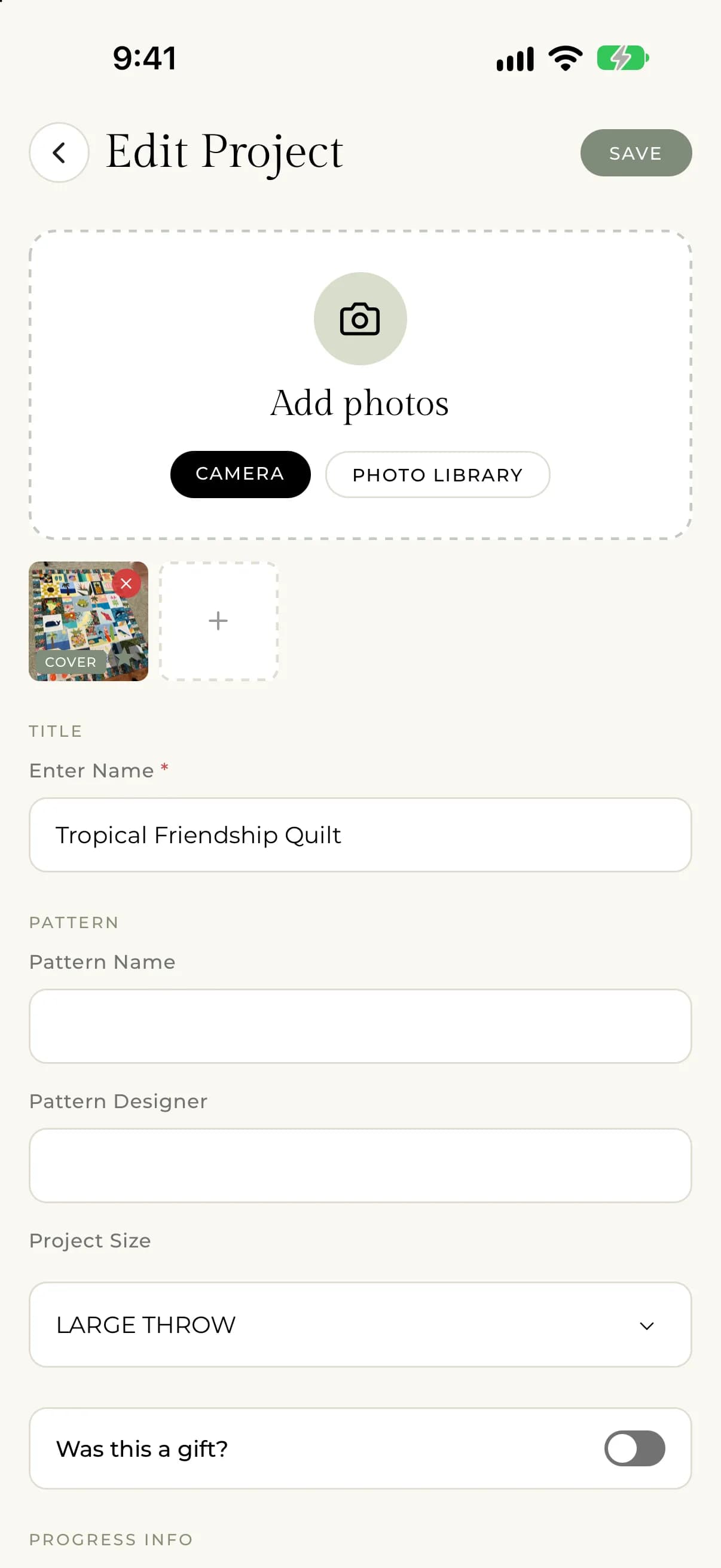
- Откройте проект и нажмите Редактировать проект или начните новый проект кнопкой +.
- В разделе Добавить фото нажмите Камера, чтобы сделать снимок, или Фототека, чтобы выбрать одно или несколько фото.
- Нажмите Сохранить.
Чтобы позже добавить ещё, нажмите плитку + в конце миниатюр: она есть и здесь, и на странице проекта.
Если вы нажали Камера и увидели сообщение «Это приложение требует доступа к вашей камере для съемки фотографий. Пожалуйста, включите доступ к камере в настройках.», разрешите My Quilts доступ к камере в настройках телефона и попробуйте снова.
- Откройте проект и выберите Редактировать проект или выберите Новый проект.
- Перетащите фото в область для фото, выберите выберите файлы или вставьте изображение из буфера обмена.
- Выберите Сохранить (или Создать проект в новом проекте).
Чтобы добавить ещё, выберите Добавить еще фотографии. На странице написано, что можно добавить до 20 изображений и что миниатюры для ленты создаются автоматически.
Выбор обложки
Обложку люди видят первой. Она помечена Обложка в телефоне и Основное в вебе.
Нажмите звёздочку на нужной миниатюре. В уже существующем проекте вы увидите «Основное изображение установлено».
Выберите Сделать обложкой на нужной миниатюре.
Удаление фото
Нажмите маленький значок x на миниатюре. В уже сохранённом проекте фото удаляется сразу.
Выберите Удалить изображение на миниатюре, затем Сохранить. Фото удалится, когда вы сохраните проект.
Если что-то пошло не так
- Фото больше 20 МБ пропускаются. В телефоне вы увидите сообщение «Some photos exceed the 20MB limit and were skipped.» (Некоторые фото превышают лимит 20 МБ и были пропущены). В вебе в сообщении об ошибке указано имя файла.
- Если фото не загрузилось, проект всё равно сохраняется. Откройте Редактировать проект и добавьте фото снова.
- Если фото выглядят битыми, см. Фото не загружаются или выглядят битыми.