
Hitta ett mönster i ditt bibliotek
Sök, sortera och växla mellan rutnäts- och listvy.
Uppdaterad 16 nov. 2026 · iPhone, Android och webben · 2 min läsning
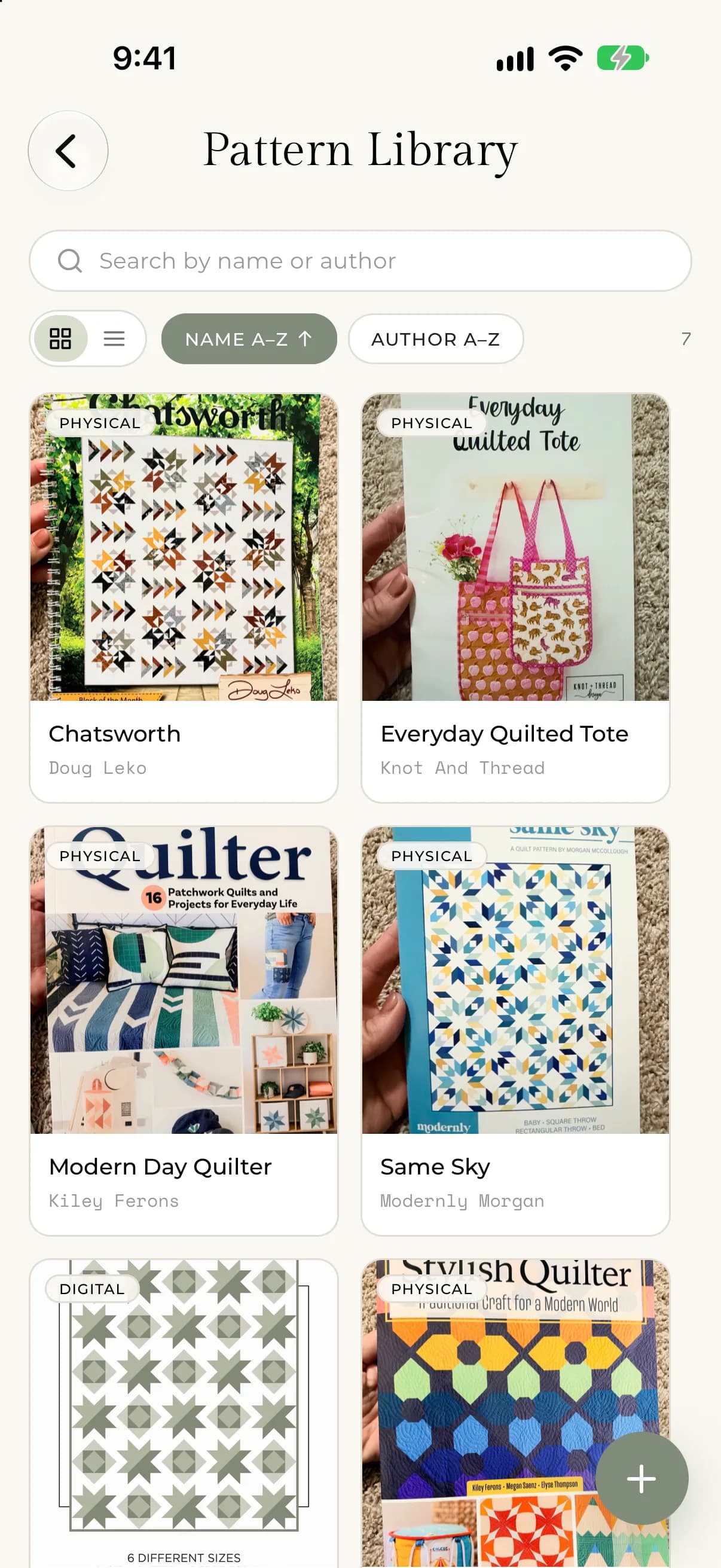
Ditt Mönsterbibliotek visar varje mönster du har sparat. Sök efter namn eller författare, sortera listan och visa den som ett rutnät med omslag eller som en lista.
Sök bland dina mönster
- Öppna menyn och tryck på Mönsterbibliotek.
- Tryck på sökfältet, som säger Sök efter namn eller författare.
- Skriv en del av mönstrets namn eller författarens namn.
Listan smalnar av medan du skriver. Töm sökfältet för att se allt igen. Siffran bredvid sorteringsknapparna visar hur många mönster som matchar.
På webben väljer du Mönsterbibliotek i sidofältet. Sökfältet finns högst upp på sidan, och antalet mönster visas under sidans titel.
Sortera listan
Två sorteringsknappar sitter bredvid vyväxlaren: Namn A–Ö och Författare A–Ö. Tryck på en för att sortera efter det fältet. Tryck på den igen för att vända ordningen, så ändras etiketten till Namn Ö–A eller Författare Ö–A. En pil på den aktiva knappen visar riktningen.
Biblioteket börjar sorterat efter namn, A till Ö.
Växla mellan rutnät och lista
Använd de två små knapparna till vänster i verktygsfältet.
- Rutnätet visar varje mönster som ett kort med omslagsfoto.
- Listan visar ett litet omslag, mönstrets namn, och författaren och kopityp på en rad.
Tryck på vilket mönster som helst för att öppna det.
Om något går fel
- Om biblioteket är tomt ser du "Inga mönster ännu. Tryck + för att lägga till ditt första mönster." Se Lägg till ett mönster i ditt bibliotek.
- Om en sökning inte hittar något kontrollerar du stavningen. Sökningen tittar bara på mönstrets namn och författare, inte dina anteckningar.