
Redigera eller ta bort ett mönster
Öppna ett mönster, ändra dess detaljer eller filer, eller ta bort det.
Uppdaterad 16 nov. 2026 · iPhone, Android och webben · 2 min läsning
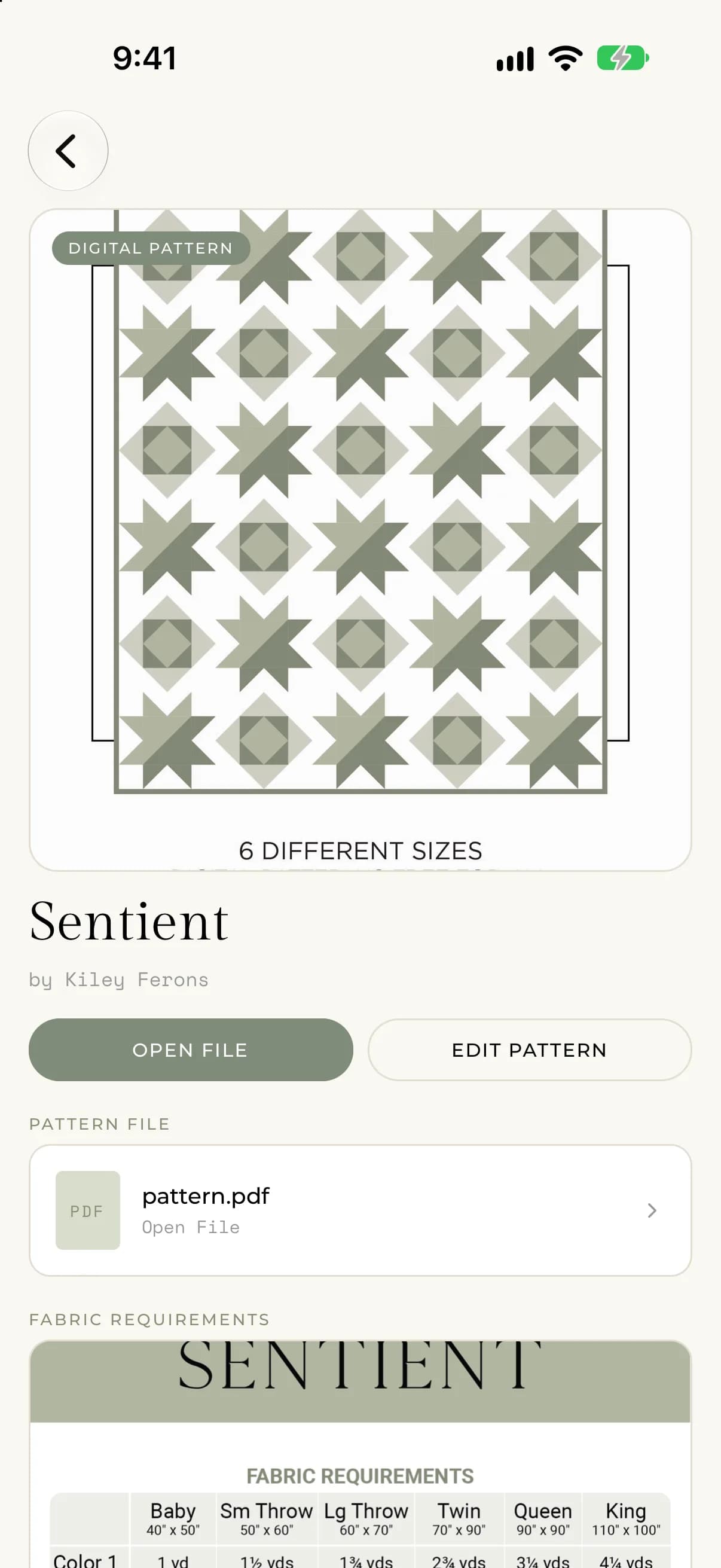
Öppna ett mönster för att se dess omslag, anteckningar, PDF och tygkrav. Därifrån kan du redigera eller ta bort det.
Öppna ett mönster
I ditt Mönsterbibliotek trycker du på ett mönster. Sidan visar omslagsfotot, mönstrets namn och författare, och om det är ett Digitalt mönster eller ett Physical Pattern (Fysiskt mönster). Under det ser du dina Anteckningar, Mönsterfil om du bifogade en PDF och fotot av Tygkrav.
- Tryck på omslagsfotot eller fotot av tygkraven för att förstora det.
- Tryck på Öppna fil för att öppna PDF-filen.
Redigera ett mönster
- Öppna mönstret och tryck på Redigera mönster.
- Ändra namn, författare, foton, kopityp, PDF eller anteckningar.
- Tryck på Spara.
För att byta ett foto trycker du på dess ruta och väljer ett nytt. För att byta PDF trycker du på PDF-knappen och väljer en annan fil. Tryck på Ta bort PDF för att ta bort PDF-filen från mönstret. Namn och författare får inte vara tomma.
Ta bort ett mönster
- Öppna mönstret.
- Scrolla till botten och tryck på Ta bort mönster.
- Bekräfta genom att trycka på Radera.
Du får frågan "Är du säker på att du vill ta bort detta mönster? Detta kan inte ångras." Att ta bort ett mönster tar bort det från ditt bibliotek för gott. Tryck på Avbryt om du ändrar dig.
På webben visar Ta bort mönster samma fråga med knapparna Avbryt och Radera direkt på sidan.
Om något går fel
- Om det inte går att spara ser du "There was an error saving your pattern. Please try again." (på svenska: det uppstod ett fel när mönstret skulle sparas, försök igen).
- Om det inte går att ta bort ser du "There was an error deleting the pattern. Please try again." (på svenska: det uppstod ett fel när mönstret skulle tas bort, försök igen).
- Om du ser "Mönstret hittades inte." har mönstret redan tagits bort. Gå tillbaka till ditt bibliotek.