
Изменение и удаление выкройки
Откройте выкройку, измените её детали или файлы либо удалите её.
Обновлено 16 нояб. 2026 г. · iPhone, Android и веб · Чтение: 2 мин
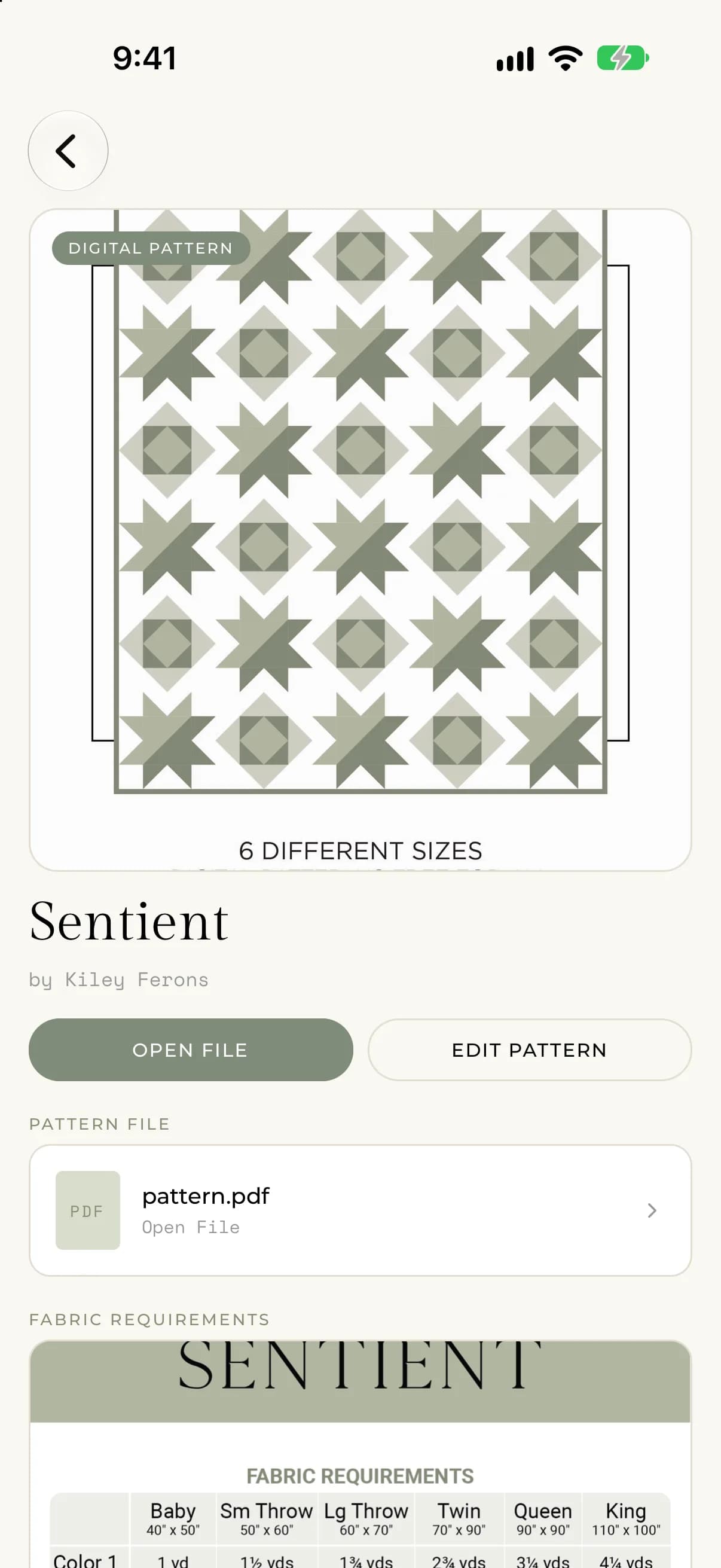
Откройте выкройку, чтобы увидеть её обложку, заметки, PDF и расход ткани. Отсюда её можно отредактировать или удалить.
Как открыть выкройку
В Библиотеке выкроек нажмите на выкройку. На странице показаны обложка, название и автор выкройки и то, Digital Pattern (цифровая выкройка) это или Physical Pattern (физическая выкройка). Ниже вы увидите свои Заметки, Файл выкройки, если вы прикрепили PDF, и фото Требования к ткани.
- Нажмите на обложку или на фото расхода ткани, чтобы увеличить его.
- Нажмите Открыть файл, чтобы открыть PDF.
Как изменить выкройку
- Откройте выкройку и нажмите Редактировать выкройку.
- Измените название, автора, фото, тип копии, PDF или заметки.
- Нажмите Сохранить.
Чтобы заменить фото, нажмите на его плитку и выберите новое. Чтобы заменить PDF, нажмите кнопку PDF и выберите другой файл. Нажмите Удалить PDF, чтобы убрать PDF из выкройки. Название и автор не могут быть пустыми.
Удаление выкройки
- Откройте выкройку.
- Прокрутите вниз и нажмите Удалить выкройку.
- Подтвердите, нажав Удалить.
Вас спросят: «Вы уверены, что хотите удалить эту выкройку? Это действие нельзя отменить.» Удаление выкройки навсегда убирает её из библиотеки. Нажмите Отмена, если передумаете.
В вебе после выбора Удалить выкройку тот же вопрос с кнопками Отмена и Удалить появляется прямо на странице.
Если что-то пошло не так
- Если сохранить не удалось, вы увидите «There was an error saving your pattern. Please try again.» (При сохранении выкройки произошла ошибка. Попробуйте ещё раз).
- Если удалить не удалось, вы увидите «There was an error deleting the pattern. Please try again.» (При удалении выкройки произошла ошибка. Попробуйте ещё раз).
- Если вы видите «Выкройка не найдена.», значит, она уже удалена. Вернитесь в библиотеку.