
Библиотека выкроек★PREMIUM
Добавьте выкройку в библиотеку
Сохраните выкройку с обложкой, расходом ткани и, по желанию, PDF.
Обновлено 16 нояб. 2026 г. · iPhone, Android и веб · Чтение: 2 мин
Показать шаги для
Библиотека выкроек хранит все ваши выкройки квилтов в одном месте: с обложкой, фото расхода ткани и полным PDF, если он у вас есть.
Как добавить выкройку
- Откройте меню и нажмите Библиотека выкроек.
- Нажмите кнопку +.
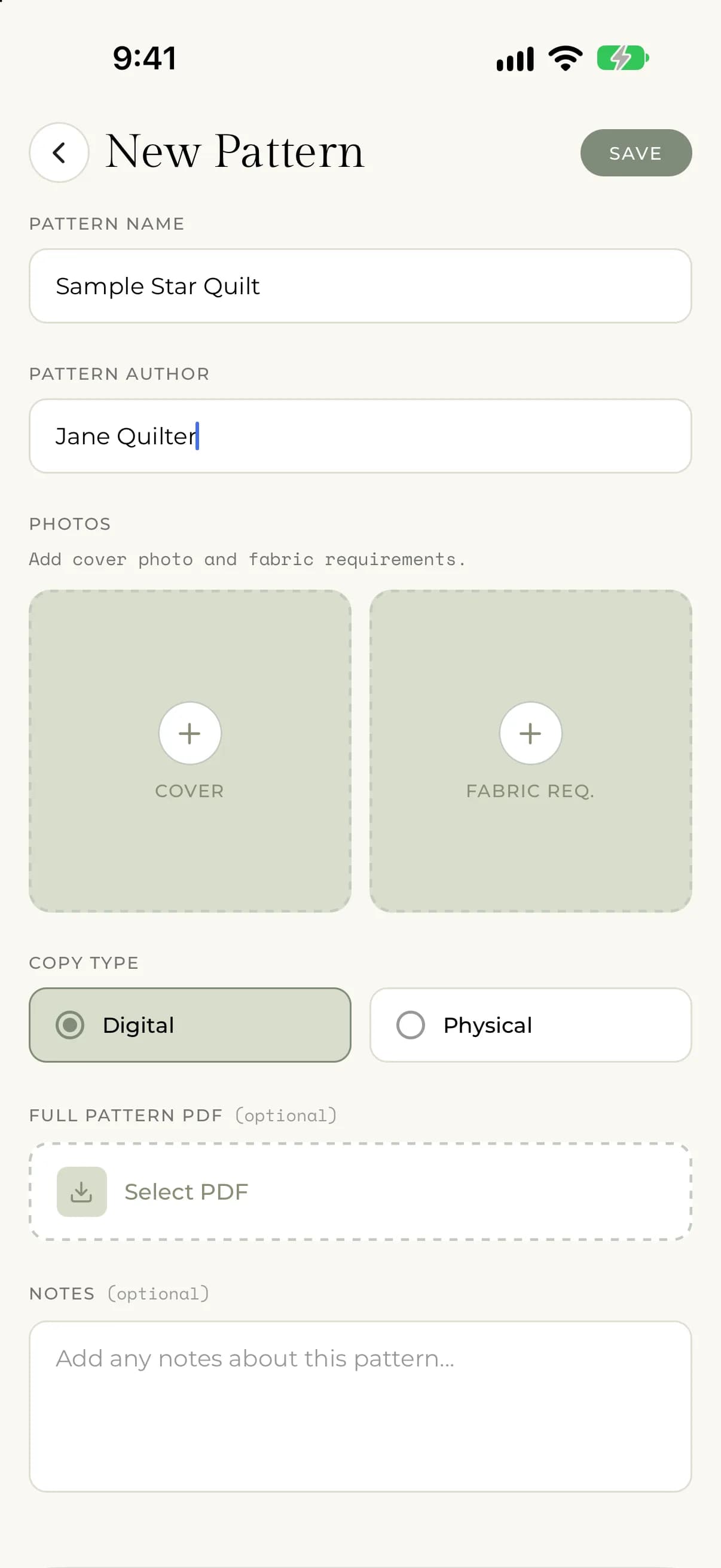
- Введите Название выкройки и Автор выкройки. Оба поля обязательны.
- В разделе Фотографии добавьте фото Обложка и фото Ткань. Оба обязательны.
- Выберите Тип копии: Цифровая или Физическая.
- По желанию нажмите Выбрать PDF, чтобы прикрепить Полный PDF выкройки.
- По желанию добавьте Заметки о выкройке.
- Нажмите Сохранить.
В вебе выберите Библиотека выкроек на боковой панели, затем выберите Новый шаблон. В форме те же поля. Закончив, выберите Сохранить.
Как добавить фото
Нажмите на плитку фото, чтобы выбрать, откуда взять снимок. На iPhone и Android можно выбрать Камера или Фототека. В вебе вы выбираете файл на компьютере.
- Обложка — это изображение с лицевой стороны выкройки.
- Ткань — это фото страницы с расходом ткани, чтобы в магазине можно было свериться, не открывая всю выкройку.
Как прикрепить PDF
Полный PDF выкройки необязателен. Нажмите Выбрать PDF и выберите PDF-файл на своём устройстве. Если передумаете до сохранения, нажмите Удалить PDF.
Если что-то пошло не так
- Если вы нажали Сохранить и появилось сообщение о том, что нужно название, автор, обложка или фото расхода ткани, заполните недостающее поле. Все четыре должны быть заполнены.
- Если не удаётся выбрать PDF, вы увидите «Произошла ошибка при выборе PDF.» Попробуйте выбрать файл ещё раз.
- Если сохранить не удалось, вы увидите «There was an error saving your pattern. Please try again.» (При сохранении выкройки произошла ошибка. Попробуйте ещё раз). Проверьте подключение и снова нажмите Сохранить.
- Если вы не видите Библиотеку выкроек, возможно, у вашего аккаунта ещё нет Premium. См. Что входит в Premium.