
Edite ou remova um padrão
Abra um padrão, mude os detalhes ou os arquivos dele, ou exclua-o.
Atualizado em 16 de nov. de 2026 · iPhone, Android e web · 2 min de leitura
Abra um padrão para ver a capa, as notas, o PDF e os requisitos de tecido. Dali você pode editá-lo ou excluí-lo.
Abra um padrão
Na sua Biblioteca de padrões, toque em um padrão. A página mostra a foto da capa, o nome e o autor do padrão e se ele é um Digital Pattern (Padrão digital) ou um Physical Pattern (Padrão físico). Abaixo disso você verá suas Notas, o Arquivo do padrão, se você anexou um PDF, e a foto dos Requisitos de tecido.
- Toque na foto da capa ou na foto dos requisitos de tecido para expandi-la.
- Toque em Abrir arquivo para abrir o PDF.
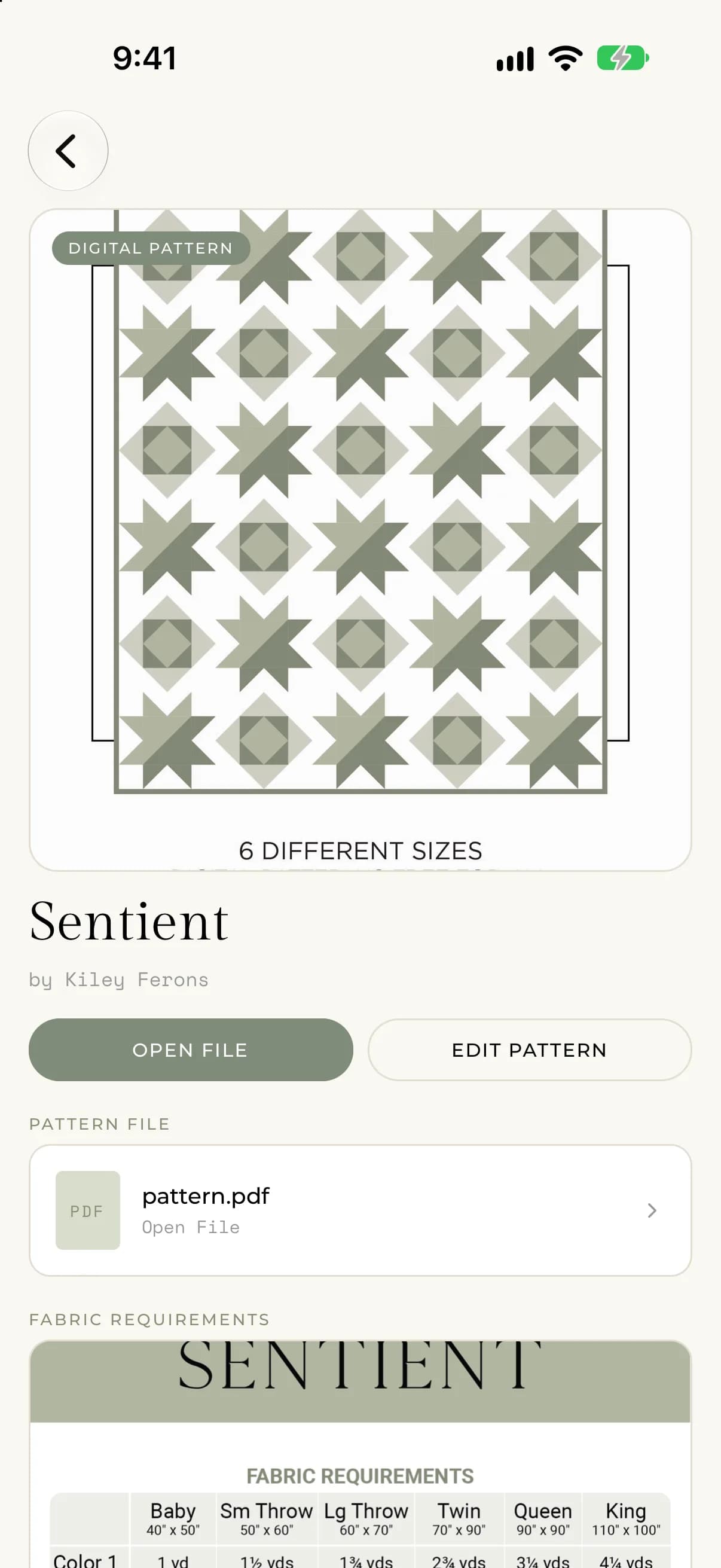
Edite um padrão
- Abra o padrão e toque em Editar padrão.
- Mude o nome, o autor, as fotos, o tipo de cópia, o PDF ou as notas.
- Toque em Salvar.
Para trocar uma foto, toque no cartão dela e escolha uma nova. Para trocar o PDF, toque no botão do PDF e escolha outro arquivo. Toque em Remover PDF para tirar o PDF do padrão. O nome e o autor não podem ficar vazios.
Exclua um padrão
- Abra o padrão.
- Role até o final e toque em Excluir padrão.
- Confirme tocando em Excluir.
Será perguntado "Tem certeza de que deseja excluir este padrão? Isso não pode ser desfeito." Excluir um padrão o remove da sua biblioteca de vez. Toque em Cancelar se mudar de ideia.
Na web, selecionar Excluir padrão mostra a mesma pergunta com os botões Cancelar e Excluir na própria página.
Se algo der errado
- Se não for possível salvar, você verá "There was an error saving your pattern. Please try again." (Ocorreu um erro ao salvar o seu padrão. Tente novamente.)
- Se não for possível excluir, você verá "There was an error deleting the pattern. Please try again." (Ocorreu um erro ao excluir o padrão. Tente novamente.)
- Se aparecer "Padrão não encontrado.", o padrão já foi removido. Volte para a sua biblioteca.