
Adicione um padrão à sua biblioteca
Salve um padrão com a capa, os requisitos de tecido e um PDF opcional.
Atualizado em 16 de nov. de 2026 · iPhone, Android e web · 2 min de leitura
A Biblioteca de padrões guarda todos os padrões de quilt que você tem em um só lugar, com a foto da capa, uma foto dos requisitos de tecido e o PDF completo, se você tiver um.
Adicione um padrão
- Abra o menu e toque em Biblioteca de padrões.
- Toque no botão +.
- Digite o Nome do padrão e o Autor do padrão. Os dois são obrigatórios.
- Em Fotos, adicione uma foto de Capa e uma foto de Tecido. As duas são obrigatórias.
- Escolha o Tipo de cópia: Digital ou Física.
- Opcional: toque em Selecionar PDF para anexar o PDF completo do padrão.
- Opcional: adicione Notas sobre o padrão.
- Toque em Salvar.
Na web, selecione Biblioteca de padrões na barra lateral e depois Novo padrão. O formulário tem os mesmos campos. Selecione Salvar quando terminar.
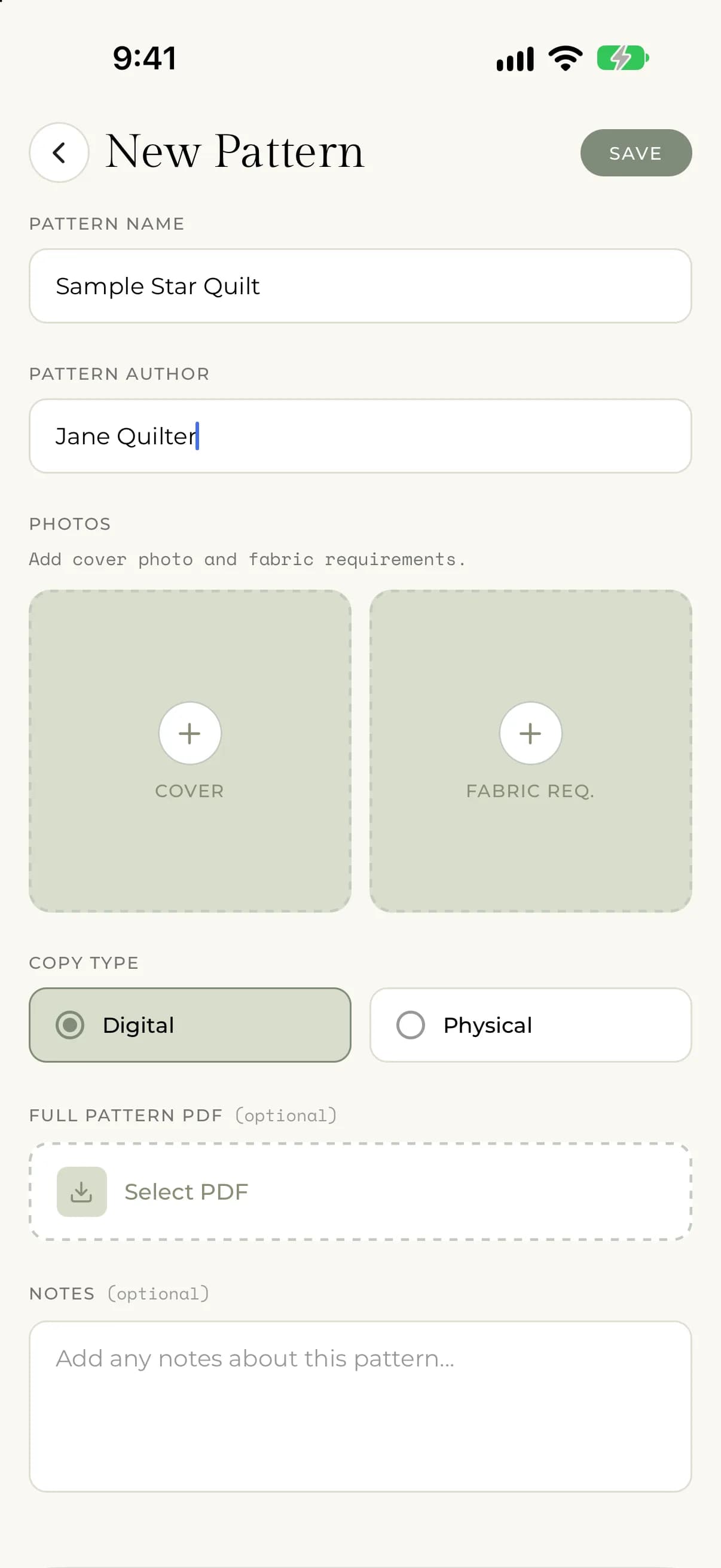
Adicione as fotos
Toque em um cartão de foto para escolher de onde vem a imagem. No iPhone e no Android, você pode escolher Câmera ou Biblioteca de fotos. Na web, você escolhe um arquivo do seu computador.
- Capa é a imagem da frente do padrão.
- Tecido é uma foto da página de requisitos de tecido, para você consultá-la na loja sem abrir o padrão inteiro.
Anexe um PDF
O PDF completo do padrão é opcional. Toque em Selecionar PDF e escolha um arquivo PDF do seu dispositivo. Para desistir antes de salvar, toque em Remover PDF.
Se algo der errado
- Se você tocar em Salvar e uma mensagem disser que o nome, o autor, a foto da capa ou a foto dos requisitos de tecido é obrigatório, preencha o campo que falta. Os quatro precisam estar preenchidos.
- Se não for possível selecionar o PDF, você verá "Ocorreu um erro ao selecionar o PDF." Tente escolher o arquivo de novo.
- Se não for possível salvar, você verá "There was an error saving your pattern. Please try again." (Ocorreu um erro ao salvar o seu padrão. Tente novamente.) Verifique a conexão e toque em Salvar de novo.
- Se você não vê a Biblioteca de padrões, talvez a sua conta ainda não tenha o Premium. Veja O que está incluído no Premium.