
Modificare o rimuovere un modello
Apri un modello, cambia i suoi dettagli o i suoi file, oppure eliminalo.
Aggiornato il 16 nov 2026 · iPhone, Android e web · 2 min di lettura
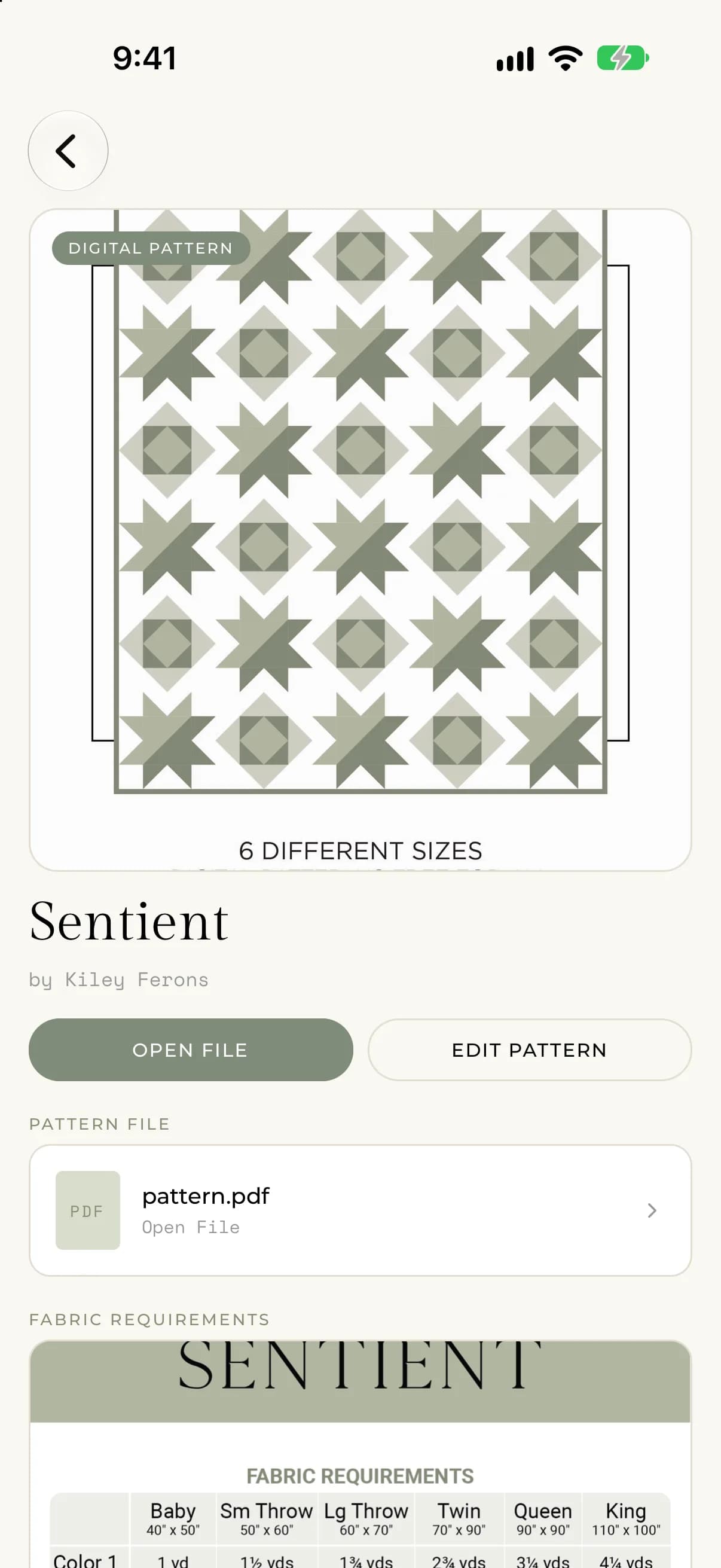
Apri un modello per vedere la copertina, le note, il PDF e il fabbisogno di tessuto. Da lì puoi modificarlo o eliminarlo.
Aprire un modello
Nella tua Libreria di modelli, tocca un modello. La pagina mostra la foto di copertina, il nome e l'autore del modello, e se è un Digital Pattern (Modello digitale) o un Physical Pattern (Modello fisico). Sotto vedrai le tue Note, il File del modello se hai allegato un PDF e la foto dei Requisiti del tessuto.
- Tocca la foto di copertina o la foto del fabbisogno di tessuto per ingrandirla.
- Tocca Apri file per aprire il PDF.
Modificare un modello
- Apri il modello e tocca Modifica modello.
- Cambia nome, autore, foto, tipo di copia, PDF o note.
- Tocca Salva.
Per sostituire una foto, tocca il suo riquadro e scegline una nuova. Per sostituire il PDF, tocca il pulsante del PDF e scegli un altro file. Tocca Rimuovi PDF per togliere il PDF dal modello. Il nome e l'autore non possono essere vuoti.
Eliminare un modello
- Apri il modello.
- Scorri fino in fondo e tocca Elimina modello.
- Conferma toccando Elimina.
Ti verrà chiesto "Sei sicuro di voler eliminare questo modello? L'azione non può essere annullata." Eliminare un modello lo rimuove definitivamente dalla tua libreria. Tocca Annulla se cambi idea.
Sul web, selezionando Elimina modello compare la stessa domanda, con i pulsanti Annulla ed Elimina direttamente nella pagina.
Se qualcosa va storto
- Se il salvataggio non riesce, vedrai "There was an error saving your pattern. Please try again." (Si è verificato un errore durante il salvataggio del modello. Riprova.)
- Se l'eliminazione non riesce, vedrai "There was an error deleting the pattern. Please try again." (Si è verificato un errore durante l'eliminazione del modello. Riprova.)
- Se vedi "Modello non trovato.", il modello è già stato rimosso. Torna alla tua libreria.