
Aggiungere un modello alla tua libreria
Salva un modello con la sua copertina, il fabbisogno di tessuto e un PDF facoltativo.
Aggiornato il 16 nov 2026 · iPhone, Android e web · 2 min di lettura
La Libreria di modelli tiene in un unico posto ogni modello di quilt che possiedi, con la foto di copertina, una foto del fabbisogno di tessuto e il PDF completo, se ce l'hai.
Aggiungere un modello
- Apri il menu e tocca Libreria di modelli.
- Tocca il pulsante +.
- Inserisci il Nome schema e l'Autore schema. Entrambi sono obbligatori.
- In Foto, aggiungi una foto Copertina e una foto Tessuto. Entrambe sono obbligatorie.
- Scegli il Tipo di copia: Digitale o Fisica.
- Facoltativo: tocca Seleziona PDF per allegare il PDF completo dello schema.
- Facoltativo: aggiungi delle Note sul modello.
- Tocca Salva.
Sul web, seleziona Libreria di modelli nella barra laterale, poi seleziona Nuovo schema. Il modulo ha gli stessi campi. Seleziona Salva quando hai finito.
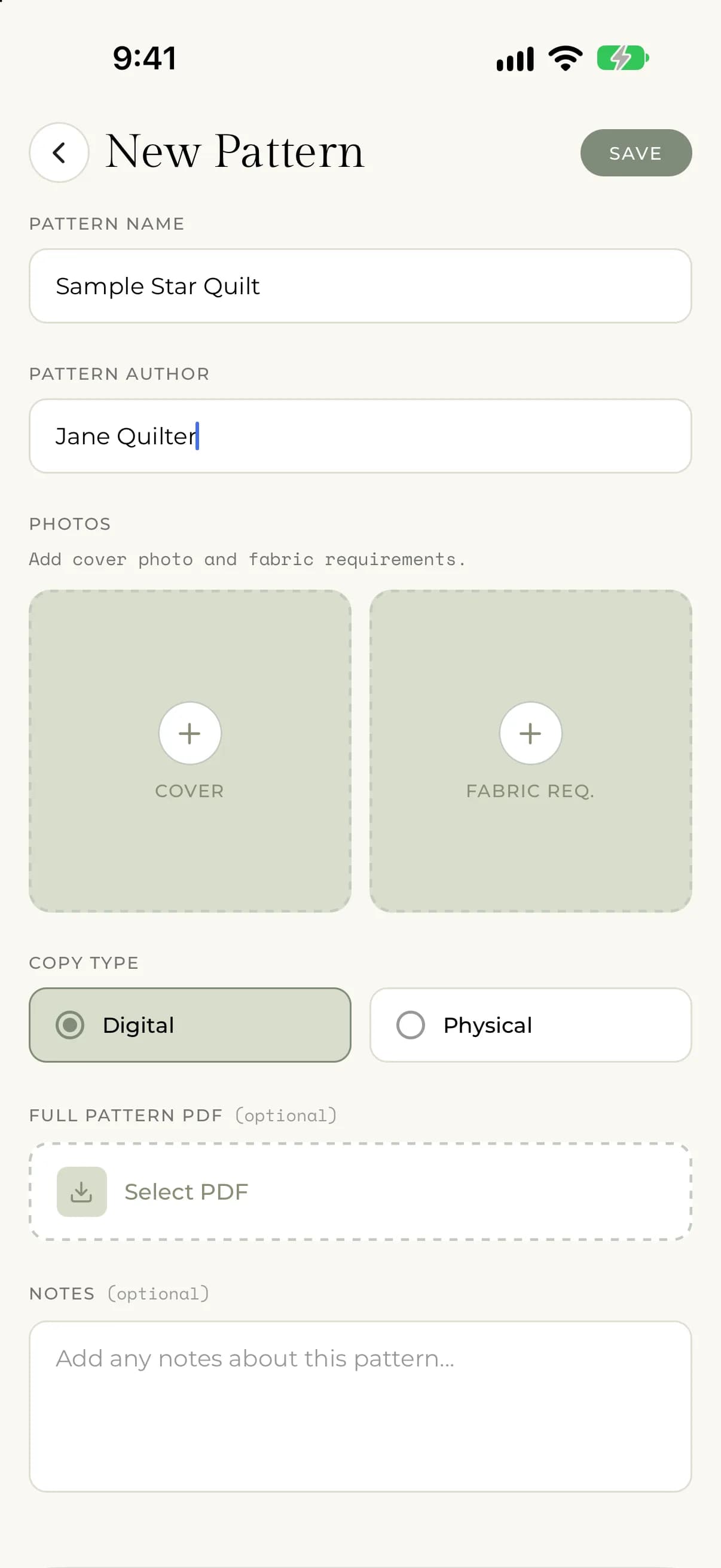
Aggiungere le foto
Tocca un riquadro foto per scegliere da dove viene l'immagine. Su iPhone e Android puoi scegliere Fotocamera o Libreria foto. Sul web scegli un file dal tuo computer.
- Copertina è l'immagine sul fronte del modello.
- Tessuto è una foto della pagina con il fabbisogno di tessuto, così puoi controllarla in negozio senza aprire tutto il modello.
Allegare un PDF
Il PDF completo dello schema è facoltativo. Tocca Seleziona PDF e scegli un file PDF dal tuo dispositivo. Se cambi idea prima di salvare, tocca Rimuovi PDF.
Se qualcosa va storto
- Se tocchi Salva e un messaggio dice che il nome, l'autore, la foto di copertina o la foto del fabbisogno di tessuto è obbligatoria, compila il campo mancante. Tutti e quattro devono essere compilati.
- Se non si riesce a selezionare il PDF, vedrai "Si è verificato un errore durante la selezione del PDF." Prova a scegliere di nuovo il file.
- Se il salvataggio non riesce, vedrai "There was an error saving your pattern. Please try again." (Si è verificato un errore durante il salvataggio del modello. Riprova.) Controlla la connessione e tocca di nuovo Salva.
- Se non vedi la Libreria di modelli, il tuo account potrebbe non avere ancora Premium. Vedi Cosa include Premium.