
Ein Muster bearbeiten oder entfernen
Öffne ein Muster, ändere seine Details oder Dateien, oder lösche es.
Aktualisiert am 16.11.2026 · iPhone, Android und Web · 2 Min. Lesezeit
Öffne ein Muster, um Cover, Notizen, PDF und Stoffbedarf zu sehen. Von dort aus kannst du es bearbeiten oder löschen.
Ein Muster öffnen
Tippe in deiner Musterbibliothek auf ein Muster. Die Seite zeigt das Coverfoto, Mustername und Autor und ob es ein Digital Pattern (Digitales Muster) oder ein Physical Pattern (Physisches Muster) ist. Darunter siehst du deine Notizen, die Musterdatei, falls du eine PDF angehängt hast, und das Foto zum Stoffbedarf.
- Tippe auf das Coverfoto oder das Foto zum Stoffbedarf, um es zu vergrößern.
- Tippe auf Datei öffnen, um die PDF zu öffnen.
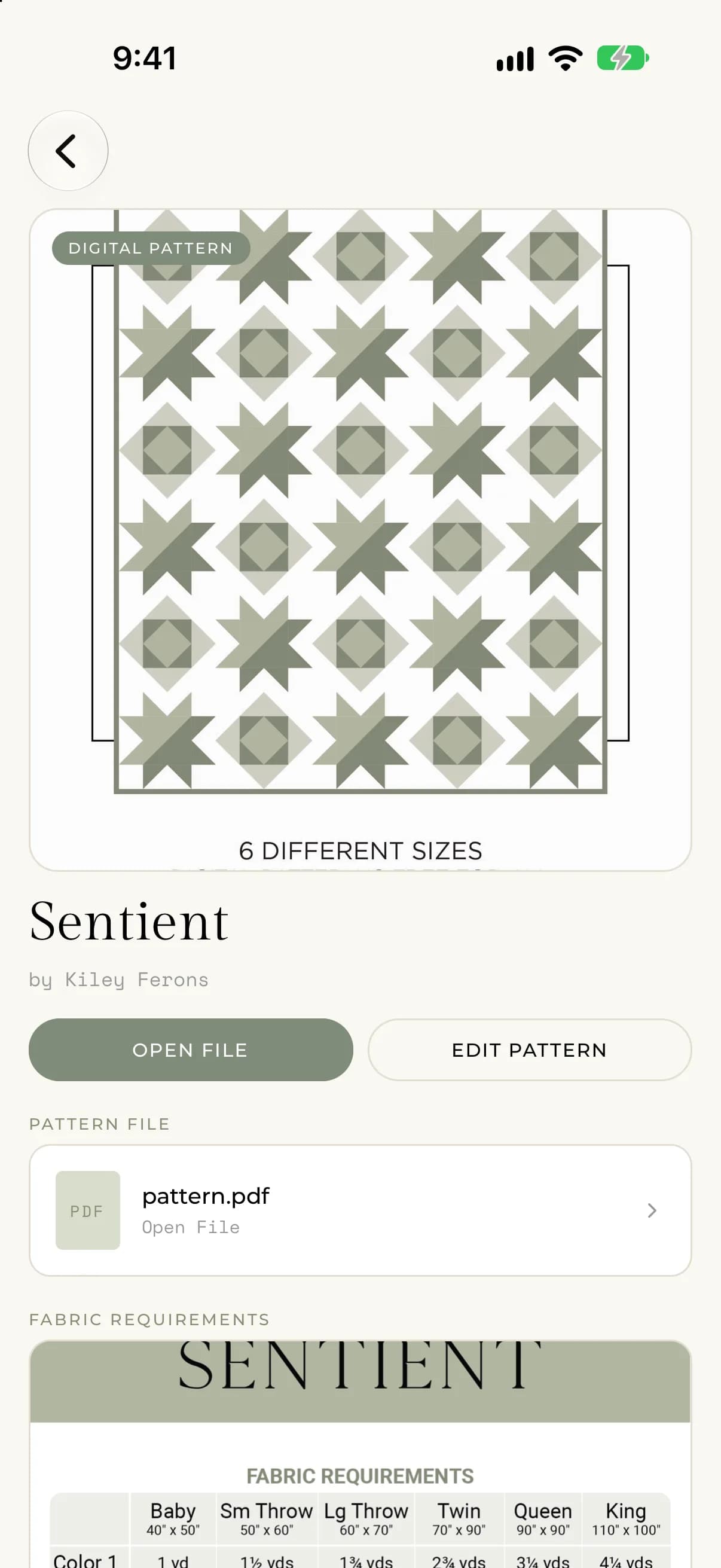
Ein Muster bearbeiten
- Öffne das Muster und tippe auf Muster bearbeiten.
- Ändere Name, Autor, Fotos, Kopietyp, PDF oder Notizen.
- Tippe auf Speichern.
Um ein Foto zu ersetzen, tippe auf seine Kachel und wähle ein neues. Um die PDF zu ersetzen, tippe auf den PDF-Button und wähle eine andere Datei. Tippe auf PDF entfernen, um die PDF vom Muster zu nehmen. Name und Autor dürfen nicht leer sein.
Ein Muster löschen
- Öffne das Muster.
- Scrolle ganz nach unten und tippe auf Muster löschen.
- Bestätige mit einem Tipp auf Löschen.
Du wirst gefragt: „Bist du sicher, dass du dieses Muster löschen möchtest? Das kann nicht rückgängig gemacht werden.“ Wenn du ein Muster löschst, wird es für immer aus deiner Bibliothek entfernt. Tippe auf Abbrechen, wenn du es dir anders überlegst.
Im Web zeigt Muster löschen dieselbe Frage mit den Buttons Abbrechen und Löschen direkt auf der Seite.
Wenn etwas nicht klappt
- Wenn das Speichern fehlschlägt, siehst du „There was an error saving your pattern. Please try again.“ (Beim Speichern deines Musters ist ein Fehler aufgetreten. Bitte versuche es erneut.)
- Wenn das Löschen fehlschlägt, siehst du „There was an error deleting the pattern. Please try again.“ (Beim Löschen des Musters ist ein Fehler aufgetreten. Bitte versuche es erneut.)
- Wenn du „Muster nicht gefunden.“ siehst, wurde das Muster schon entfernt. Gehe zurück zu deiner Bibliothek.