
Ein Muster zu deiner Bibliothek hinzufügen
Speichere ein Muster mit Cover, Stoffbedarf und einer optionalen PDF.
Aktualisiert am 16.11.2026 · iPhone, Android und Web · 2 Min. Lesezeit
Die Musterbibliothek bewahrt jedes Quilt-Muster, das du besitzt, an einem Ort auf, mit Coverfoto, einem Foto des Stoffbedarfs und der vollständigen PDF, falls du eine hast.
Ein Muster hinzufügen
- Öffne das Menü und tippe auf Musterbibliothek.
- Tippe auf den +-Button.
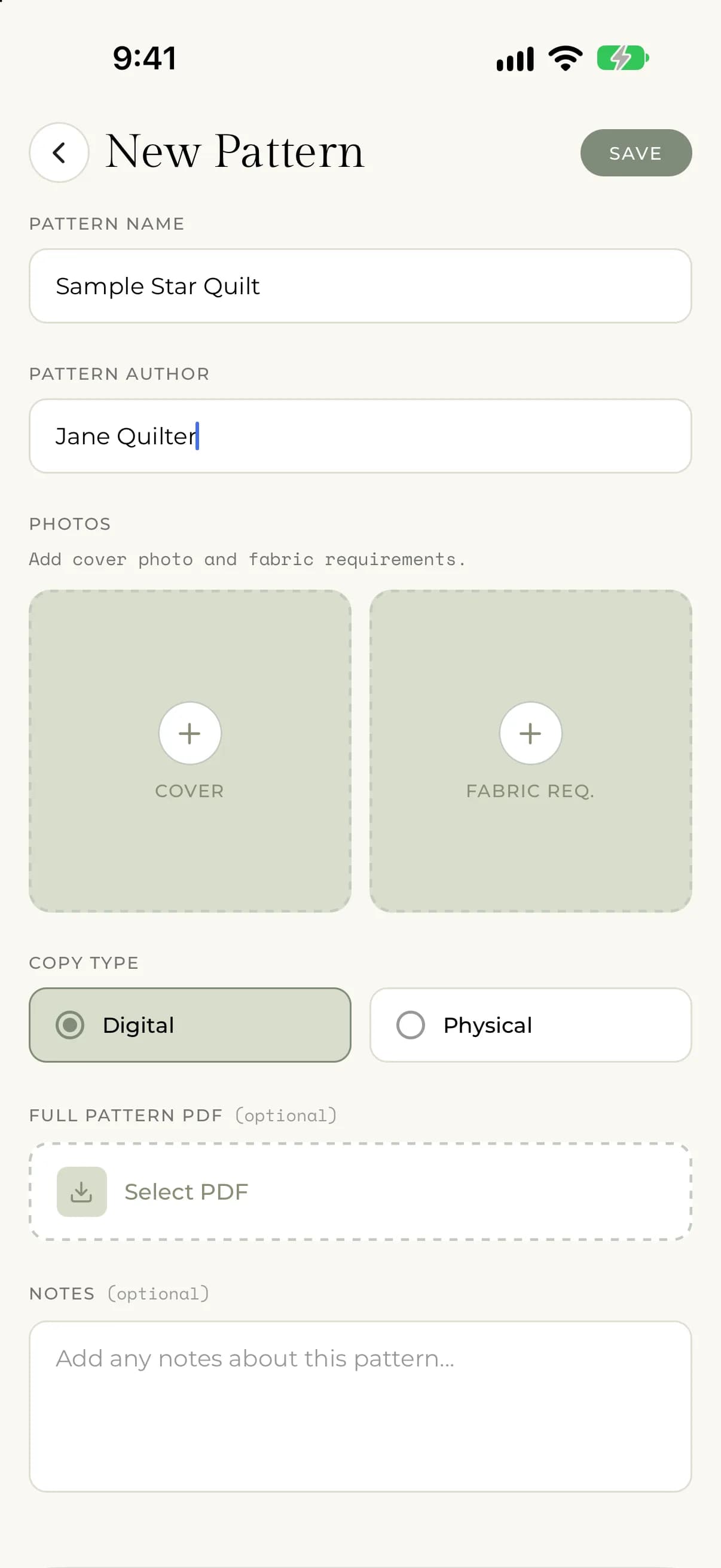
- Gib den Mustername und den Musterautor ein. Beides ist Pflicht.
- Füge unter Fotos ein Cover-Foto und ein Stoffbedarf-Foto hinzu. Beides ist Pflicht.
- Wähle den Kopietyp: Digital oder Physisch.
- Optional: Tippe auf PDF auswählen, um die Vollständige Muster-PDF anzuhängen.
- Optional: Füge Notizen zum Muster hinzu.
- Tippe auf Speichern.
Im Web wählst du in der Seitenleiste Musterbibliothek und dann Neues Muster. Das Formular hat dieselben Felder. Wähle Speichern, wenn du fertig bist.
Die Fotos hinzufügen
Tippe auf eine Foto-Kachel, um zu wählen, woher das Bild kommt. Auf iPhone und Android kannst du Kamera oder Fotobibliothek wählen. Im Web wählst du eine Datei von deinem Computer.
- Cover ist das Bild auf der Vorderseite des Musters.
- Stoffbedarf ist ein Foto der Seite mit dem Stoffbedarf, damit du ihn im Laden prüfen kannst, ohne das ganze Muster zu öffnen.
Eine PDF anhängen
Die Vollständige Muster-PDF ist optional. Tippe auf PDF auswählen und wähle eine PDF-Datei von deinem Gerät. Wenn du es dir vor dem Speichern anders überlegst, tippe auf PDF entfernen.
Wenn etwas nicht klappt
- Wenn du auf Speichern tippst und eine Meldung sagt, dass Name, Autor, Coverfoto oder Foto zum Stoffbedarf fehlt, fülle das fehlende Feld aus. Alle vier müssen ausgefüllt sein.
- Wenn die PDF nicht ausgewählt werden kann, siehst du „Beim Auswählen der PDF ist ein Fehler aufgetreten.“ Versuche, die Datei noch einmal auszuwählen.
- Wenn das Speichern fehlschlägt, siehst du „There was an error saving your pattern. Please try again.“ (Beim Speichern deines Musters ist ein Fehler aufgetreten. Bitte versuche es erneut.) Prüfe deine Verbindung und tippe noch einmal auf Speichern.
- Wenn du die Musterbibliothek nicht siehst, hat dein Konto vielleicht noch kein Premium. Lies dazu Was in Premium enthalten ist.