
Rediger eller fjern et mønster
Åbn et mønster, ret dets oplysninger eller filer, eller slet det.
Opdateret 16. nov. 2026 · iPhone, Android og web · 2 min. læsetid
Åbn et mønster for at se dets forside, noter, PDF og stofkrav. Derfra kan du redigere eller slette det.
Åbn et mønster
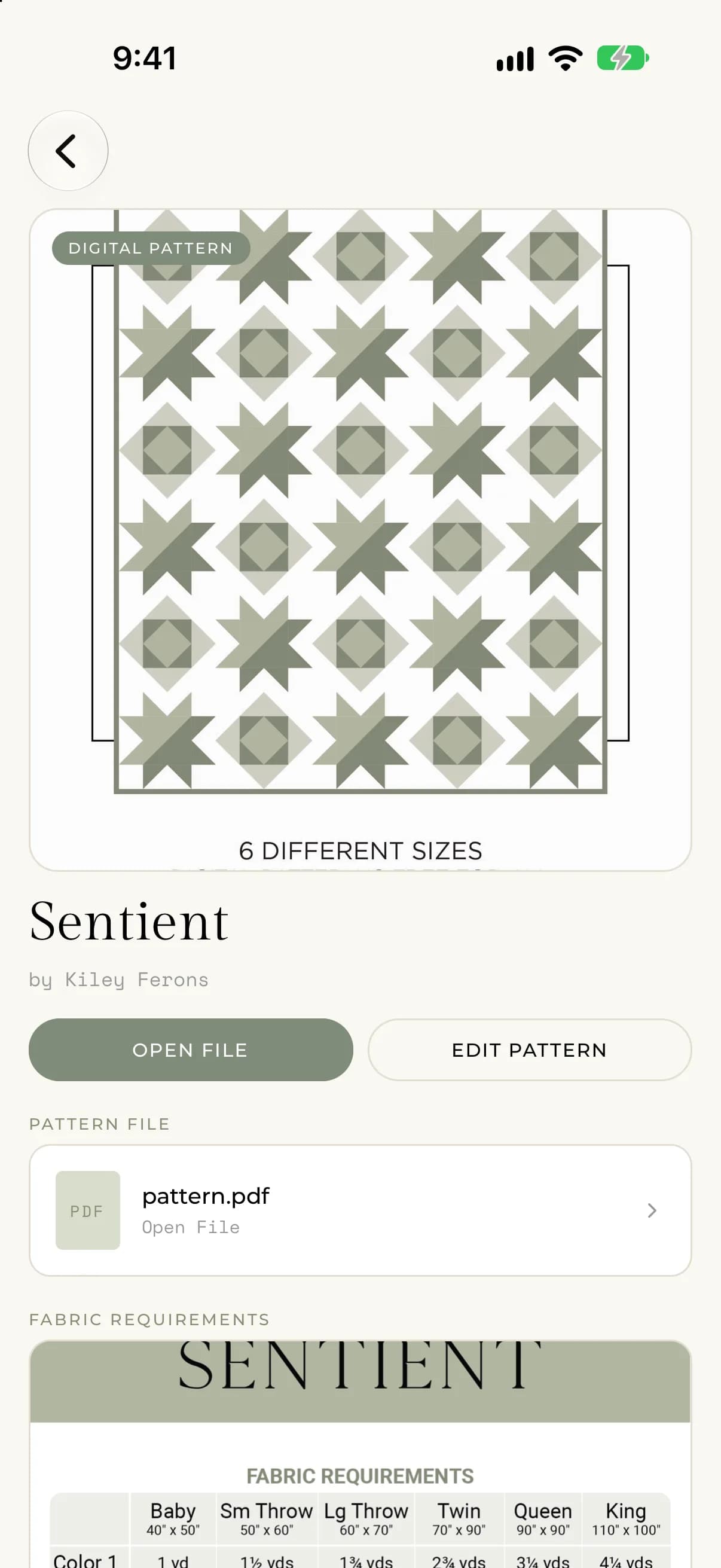
Tryk på et mønster i dit Mønsterbibliotek. Siden viser forsidebilledet, mønsternavn og forfatter og om det er et Digital Pattern (digitalt mønster) eller et Physical Pattern (fysisk mønster). Under det ser du dine Noter, Mønsterfil, hvis du har vedhæftet en PDF, og billedet af Stofkrav.
- Tryk på forsidebilledet eller billedet af stofkravene for at forstørre det.
- Tryk på Åbn fil for at åbne PDF'en.
Rediger et mønster
- Åbn mønsteret, og tryk på Rediger mønster.
- Ret navn, forfatter, billeder, kopitype, PDF eller noter.
- Tryk på Gem.
Hvis du vil udskifte et billede, skal du trykke på dets felt og vælge et nyt. Hvis du vil udskifte PDF'en, skal du trykke på PDF-knappen og vælge en anden fil. Tryk på Fjern PDF for at tage PDF'en af mønsteret. Navn og forfatter må ikke være tomme.
Slet et mønster
- Åbn mønsteret.
- Rul ned i bunden, og tryk på Slet mønster.
- Bekræft ved at trykke på Slet.
Du bliver spurgt "Er du sikker på, at du vil slette dette mønster? Dette kan ikke fortrydes." Når du sletter et mønster, fjernes det for altid fra dit bibliotek. Tryk på Annuller, hvis du ombestemmer dig.
På nettet viser Slet mønster det samme spørgsmål med knapperne Annuller og Slet lige på siden.
Hvis noget går galt
- Hvis det ikke lykkes at gemme, ser du "There was an error saving your pattern. Please try again." (Der opstod en fejl, da dit mønster skulle gemmes. Prøv igen.)
- Hvis det ikke lykkes at slette, ser du "There was an error deleting the pattern. Please try again." (Der opstod en fejl, da mønsteret skulle slettes. Prøv igen.)
- Hvis du ser "Mønsteret blev ikke fundet.", er mønsteret allerede fjernet. Gå tilbage til dit bibliotek.