
Mønsterbibliotek★PREMIUM
Tilføj et mønster til dit bibliotek
Gem et mønster med forside, stofkrav og eventuelt en PDF.
Opdateret 16. nov. 2026 · iPhone, Android og web · 2 min. læsetid
Vis trin til
Mønsterbiblioteket samler alle de quiltemønstre, du ejer, ét sted, med forsidebilledet, et billede af stofkravene og hele PDF'en, hvis du har en.
Tilføj et mønster
- Åbn menuen, og tryk på Mønsterbibliotek.
- Tryk på knappen +.
- Skriv Mønsternavn og Mønsterforfatter. Begge dele er påkrævet.
- Under Billeder skal du tilføje et Forside-billede og et Stofkrav-billede. Begge dele er påkrævet.
- Vælg Kopitype: Digital eller Fysisk.
- Valgfrit: tryk på Vælg PDF for at vedhæfte Fuld mønster-PDF.
- Valgfrit: tilføj Noter om mønsteret.
- Tryk på Gem.
På nettet skal du vælge Mønsterbibliotek i sidepanelet og derefter vælge Nyt mønster. Formularen har de samme felter. Vælg Gem, når du er færdig.
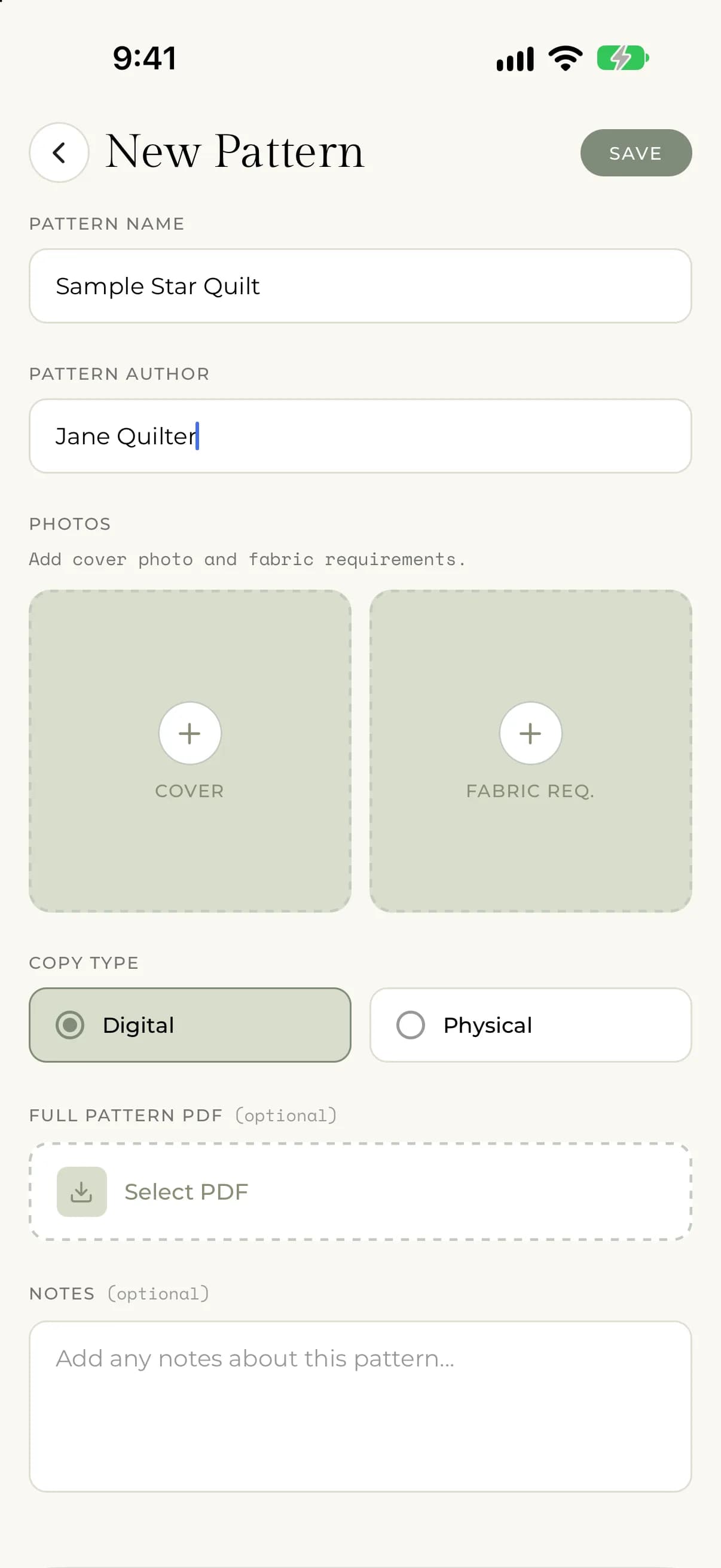
Tilføj billederne
Tryk på et billedfelt for at vælge, hvor billedet kommer fra. På iPhone og Android kan du vælge Kamera eller Fotobibliotek. På nettet vælger du en fil fra din computer.
- Cover (forside) er billedet af mønsterets forside.
- Stofkrav er et billede af siden med stofkravene, så du kan tjekke det i butikken uden at åbne hele mønsteret.
Vedhæft en PDF
Fuld mønster-PDF er valgfri. Tryk på Vælg PDF, og vælg en PDF-fil fra din enhed. Hvis du fortryder, før du gemmer, skal du trykke på Fjern PDF.
Hvis noget går galt
- Hvis du trykker på Gem, og en besked siger, at navn, forfatter, forsidebillede eller billede af stofkrav er påkrævet, skal du udfylde det manglende felt. Alle fire skal være udfyldt.
- Hvis PDF'en ikke kan vælges, ser du "Der opstod en fejl ved valg af PDF." Prøv at vælge filen igen.
- Hvis det ikke lykkes at gemme, ser du "There was an error saving your pattern. Please try again." (Der opstod en fejl, da dit mønster skulle gemmes. Prøv igen.) Tjek din forbindelse, og tryk på Gem igen.
- Hvis du ikke kan se Mønsterbiblioteket, har din konto måske ikke Premium endnu. Se Hvad er med i Premium.