
Redigera eller ta bort ett tyg
Ändra ett tygs detaljer eller mängd, markera det som förbrukat eller ta bort det.
Uppdaterad 16 nov. 2026 · iPhone, Android och webben · 2 min läsning
Öppna vilket tyg som helst i ditt förråd för att se dess foto, färger, mängd och detaljer. Därifrån kan du uppdatera det när du använder det, markera det som förbrukat eller ta bort det.
Öppna ett tyg
I Tygförråd trycker du på ett tyg. Sidan visar dess bekräftade färger, hur mycket som är I förråd, dess tygtyp, skala och tema, var det förvaras och dess taggar.
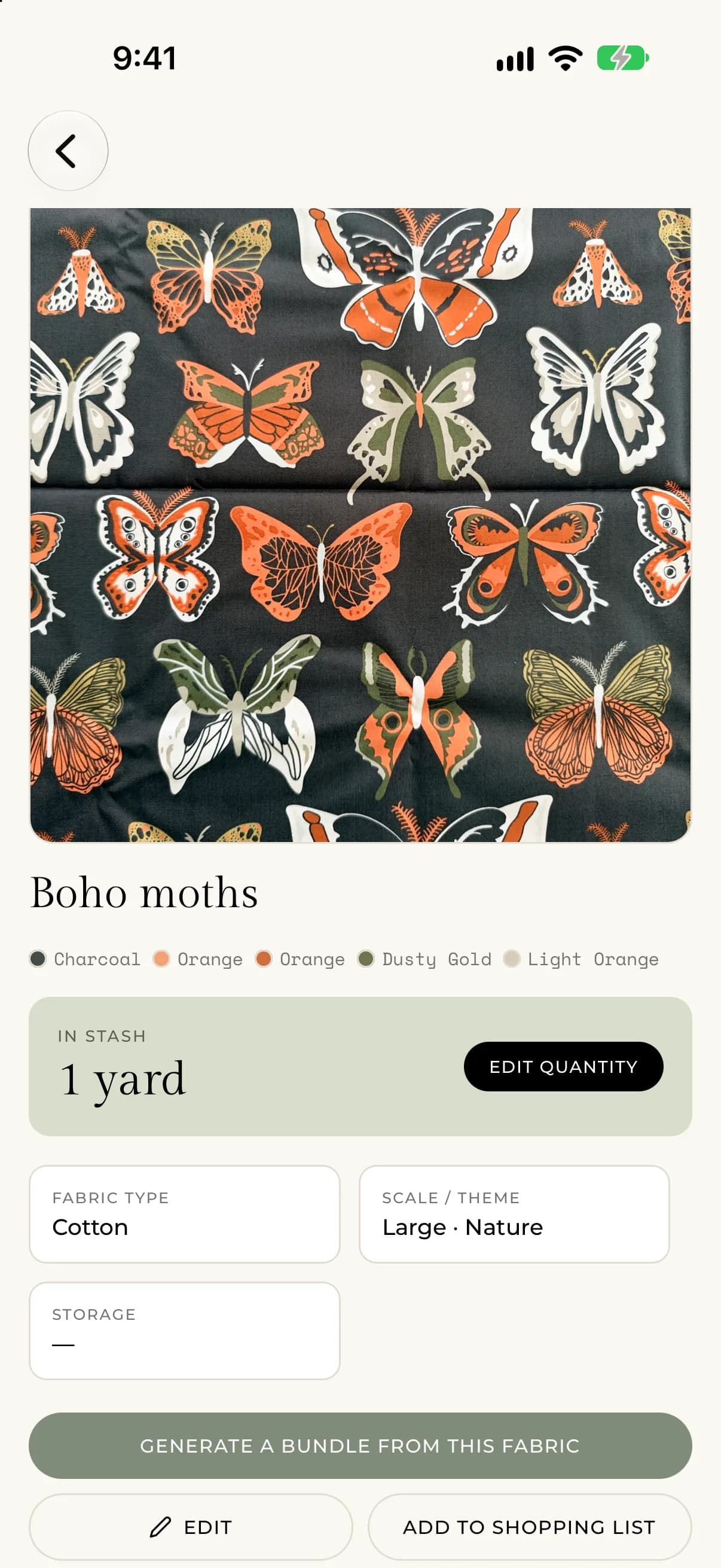
Redigera ett tyg
- Öppna tyget och tryck på Redigera.
- Ändra vilken detalj du vill. Redigeringsskärmen öppnas på steget 3 · Detaljer, och på iPhone och Android kan du växla till 2 · Färger eller 1 · Fotografera för att ändra färgerna eller fotot. På webben ligger allt på en sida.
- Tryck på Spara ändringar.
Om du bara vill uppdatera mängden trycker du på Redigera mängd.
Markera ett tyg som förbrukat
När du har använt det sista av ett tyg trycker du på Markera som förbrukat. Det finns kvar i ditt förråd med etiketten Förbrukat, så du behåller en anteckning om det. Om du hittar mer redigerar du mängden så att den är över noll, så försvinner etiketten.
Lägg till ett tyg i din inköpslista
Tryck på Lägg till i inköpslistan för att sätta upp tyget på din lista. På webben heter knappen Lägg till i inköpslistan. Se Bygg din inköpslista.
Ta bort ett tyg
- Öppna tyget.
- Tryck på Ta bort tyg.
- Bekräfta genom att trycka på Radera.
Du ser "Ta bort det här tyget?" och ett meddelande om att tyget och dess foton tas bort från ditt förråd och att det inte kan ångras. Att ta bort tyget tar också bort fotona. Tryck på Avbryt för att behålla det.
Om något går fel
- Om du ser "Vi kunde inte uppdatera det tyget. Försök igen." kontrollerar du anslutningen och sparar igen.
- Om du ser "Vi kunde inte ändra status för det tyget. Försök igen." försöker du Markera som förbrukat igen.
- Om du ser "Vi kunde inte ta bort det tyget. Försök igen." kontrollerar du anslutningen och försöker igen.