
Lägg till ett tyg med ett foto
Fotografera ett tyg, med tips för en exakt bild.
Uppdaterad 16 nov. 2026 · iPhone, Android och webben · 3 min läsning
Fotografera ett tyg så läser My Quilts ut dess färger, så att du kan hitta det igen genom att titta i stället för att gräva bland lådorna. Att lägga till ett tyg tar tre steg: 1 · Fotografera, 2 · Färger och 3 · Detaljer.
Lägg till ett tyg
- Öppna menyn och tryck på Tygförråd.
- Tryck på knappen +. Om ditt förråd är tomt trycker du på Lägg till ditt första tyg.
- Tryck på Ta foto, eller tryck på Välj från bibliotek för att använda en bild du redan har.
- Vänta tills Laddar upp foto… är klart och tryck sedan på Fortsätt.
- Kontrollera färgerna vi hittade och tryck på Ser rätt ut — Fortsätt. Se Granska och justera ett tygs färger.
- Ge tyget ett namn och fyll i de detaljer du vill spara.
- Tryck på Spara i förråd.
På webben väljer du Tygförråd i sidofältet och sedan Lägg till tyg. Välj Välj från bibliotek för att välja ett foto från din dator. Fotot, färgerna och detaljerna visas på en sida, med fotot och färgerna till vänster och detaljerna till höger. Välj Spara i förråd när du är klar.
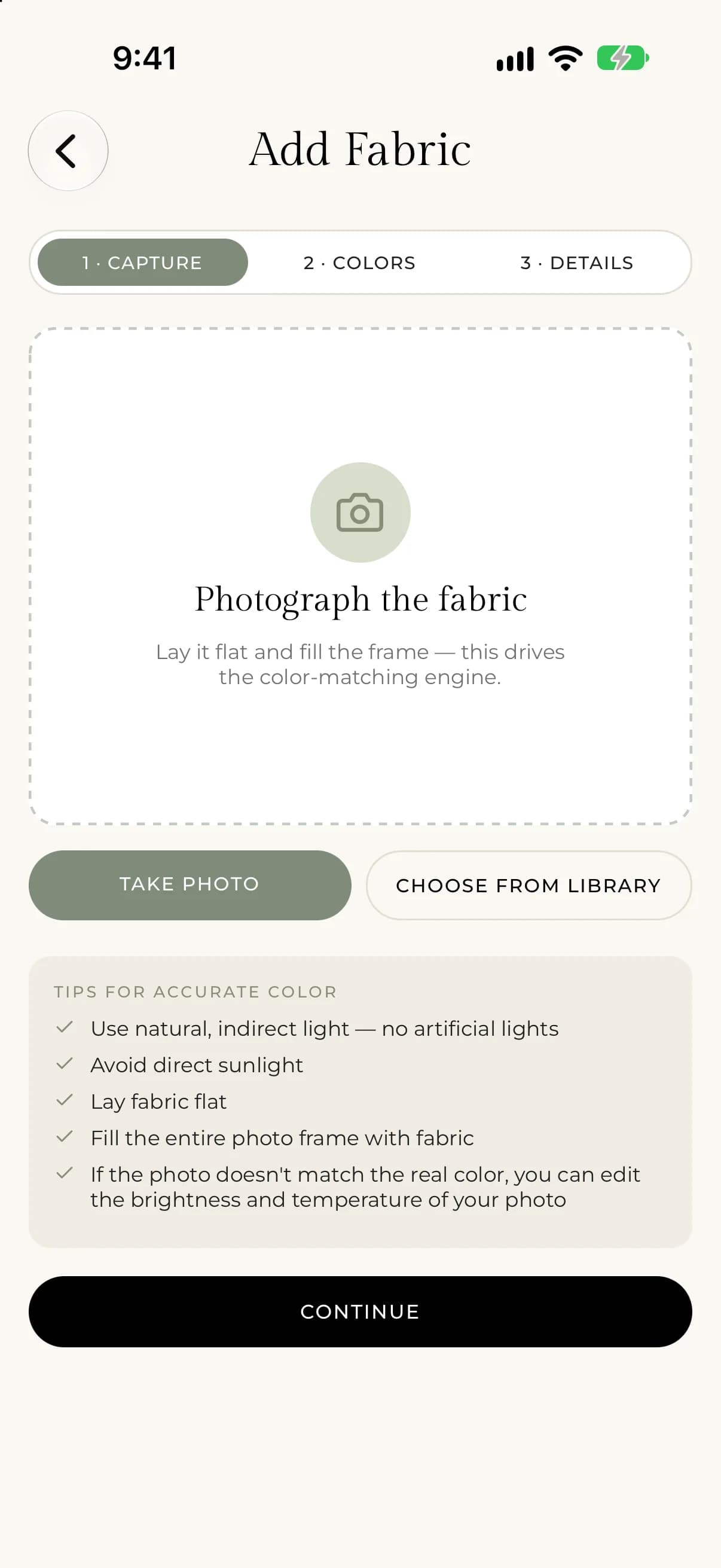
Ta ett foto som går att läsa av
Fotot styr färgmatchningen, så en bra bild ger bättre färger. Appen ber dig lägga tyget platt och fylla bilden.
Om du vill använda en annan bild trycker du på Ersätt foto.
Namnge tyget och lägg till detaljer
Den enda obligatoriska detaljen är ett Namn, till exempel "Botaniskt mönster i blågrönt". Allt annat är valfritt, och det gör ditt förråd lättare att söka i senare.
- Typ: Enfärgat eller Mönster. För ett mönstrat tyg kan du också ställa in Mönsterskala (Liten, Medel eller Stor) och ett Tema, till exempel Blommigt eller Geometriskt.
- Tygtyp, till exempel Bomull eller Vävt / Linne. Välj Anpassad för att skriva en egen.
- Tillverkare, Kollektion och Designer.
- Förtvättat.
- Mängd: en mängd och en enhet, till exempel yards eller fat quarters. Allt som är mindre än en fat quarter räknas som en rest.
- Bredd och Förvaringsplats, till exempel "Låda 3, hylla B".
- Anpassade taggar. Skriv en tagg och lägg till den.
Om något går fel
- Om du ser "Vi behöver kameraåtkomst för att fotografera ditt tyg." eller "Vi behöver åtkomst till ditt fotobibliotek för att välja ett tygfoto." tillåter du åtkomst för My Quilts i telefonens inställningar och försöker igen.
- Om du ser "Lägg till ett foto innan du fortsätter." lägger du först till ett foto.
- Om du ser "Fotot kunde inte laddas upp. Försök igen." trycker du på Försök ladda upp igen.
- På webben måste foton vara JPEG, PNG, WebP eller HEIC och högst 8 MB. Annars ser du "That photo is larger than 8MB. Try a smaller one." (på svenska: fotot är större än 8 MB, prova ett mindre) eller "Den filtypen stöds inte. Använd en JPEG-, PNG-, WebP- eller HEIC-bild."
- Om du ser "Ge det här tyget ett namn innan du fortsätter." anger du ett Namn.
- Om du ser "Vi kunde inte spara det tyget. Försök igen." kontrollerar du anslutningen och trycker på Spara i förråd igen.