
Een stoffenbundel genereren
Begin met een kleur, een foto of een stof uit je voorraad en krijg een bijpassende set kleuren.
Bijgewerkt op 16 nov 2026 · iPhone, Android en web · 4 min leestijd
De Bundelgenerator maakt vanuit één startpunt een bijpassende set kleuren: een bundel. Gebruik hem om je stoffenkeuze te plannen voordat je gaat winkelen of naaien. Je kunt beginnen met één kleur, een foto of een stof uit je voorraad.
Een bundel maken
- Open het menu en tik op Bundelgenerator.
- Tik op Nieuwe bundel. Heb je nog geen bundels, tik dan op Bundel maken.
- Kies hoe je begint: Kies een kleur, Gebruik een foto of Kies uit je voorraad. Hieronder lees je hoe elke optie werkt.
- Tik op Doorgaan en kies hoeveel kleuren je wilt.
- Tik op Bundel genereren.
- Bekijk het resultaat. Wissel van kleurenschema of tik op Toon een andere tot je tevreden bent.
- Geef de bundel een naam en tik op Bundel opslaan.
Op het web selecteer je Bundelgenerator in de zijbalk en daarna Nieuwe bundel. De stappen zijn hetzelfde, met deze startpunten: Vanuit een kleur, Vanuit een afbeelding en Vanuit een stof. Selecteer Annuleren om weg te gaan zonder op te slaan.
Op iPhone en Android bestaat de wizard uit drie stappen. Die staan bovenaan het scherm als STAP 1 VAN 3 (kies een startpunt), STAP 2 VAN 3 (bundelgrootte) en STAP 3 VAN 3 (je kleurenbundel). Met de terugknop bovenaan ga je één scherm terug.
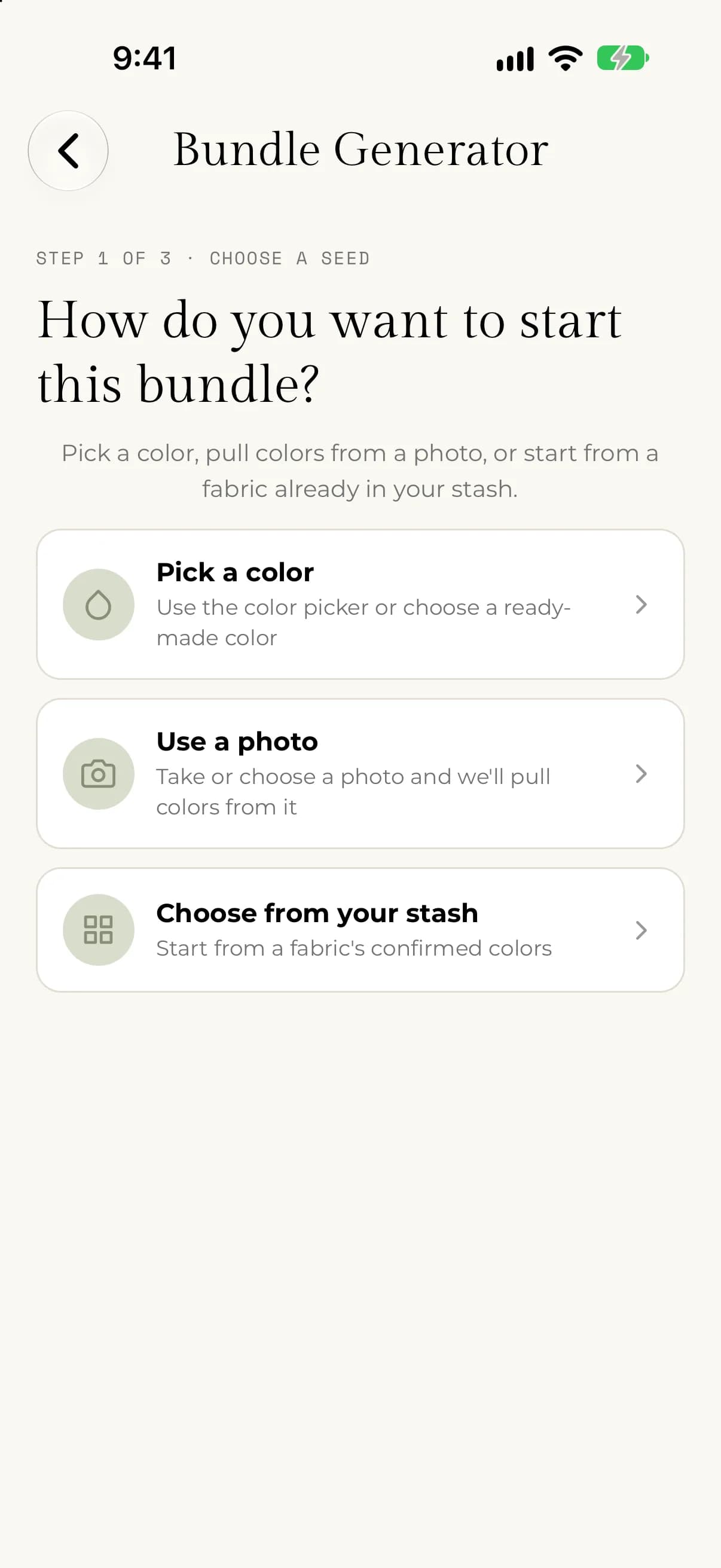
Beginnen met een kleur
Tik op Kies een kleur. Je kunt op een van de kant-en-klare kleurstalen onder SNELKEUZE tikken, of op Kies een eigen kleur tikken om elke tint, verzadiging en helderheid te kiezen. De kleur die je kiest zie je onder Geselecteerde kleur.
Beginnen met een foto
- Tik op Gebruik een foto.
- Tik op Foto maken of Foto kiezen.
- Wacht tot Kleuren ophalen… klaar is.
- Tik op de kleuren die je wilt houden. Je kunt er maximaal 4 selecteren.
De eerste kleur die je selecteert is het hoofdankerpunt, waaromheen de rest van de bundel wordt opgebouwd. Om een kleur bij te stellen tik je op het potloodje ernaast. Geselecteerde startkleuren blijven in de afgeronde bundel.
Beginnen met een stof uit je voorraad
Tik op Kies uit je voorraad. Je Stoffenvoorraad opent met de melding "Tik op een stof om de kleuren ervan in je bundel te gebruiken". Tik op een stof en selecteer daarna maximaal 4 van de bevestigde kleuren. De eerste is het hoofdankerpunt.
Je kunt ook een stof in je voorraad openen en op Een bundel maken van deze stof tikken. Een bundel maken verandert nooit de stof of de hoeveelheid ervan.
De grootte kiezen
Kies tussen 3 en 12 kleuren met de min- en plusknoppen. De kleinste grootte hangt af van je keuzes. Een bundel kan niet kleiner zijn dan het aantal startkleuren dat je hebt gekozen, en het schema Tetradisch (vierkant) heeft minstens 4 kleuren nodig.
Het resultaat bekijken
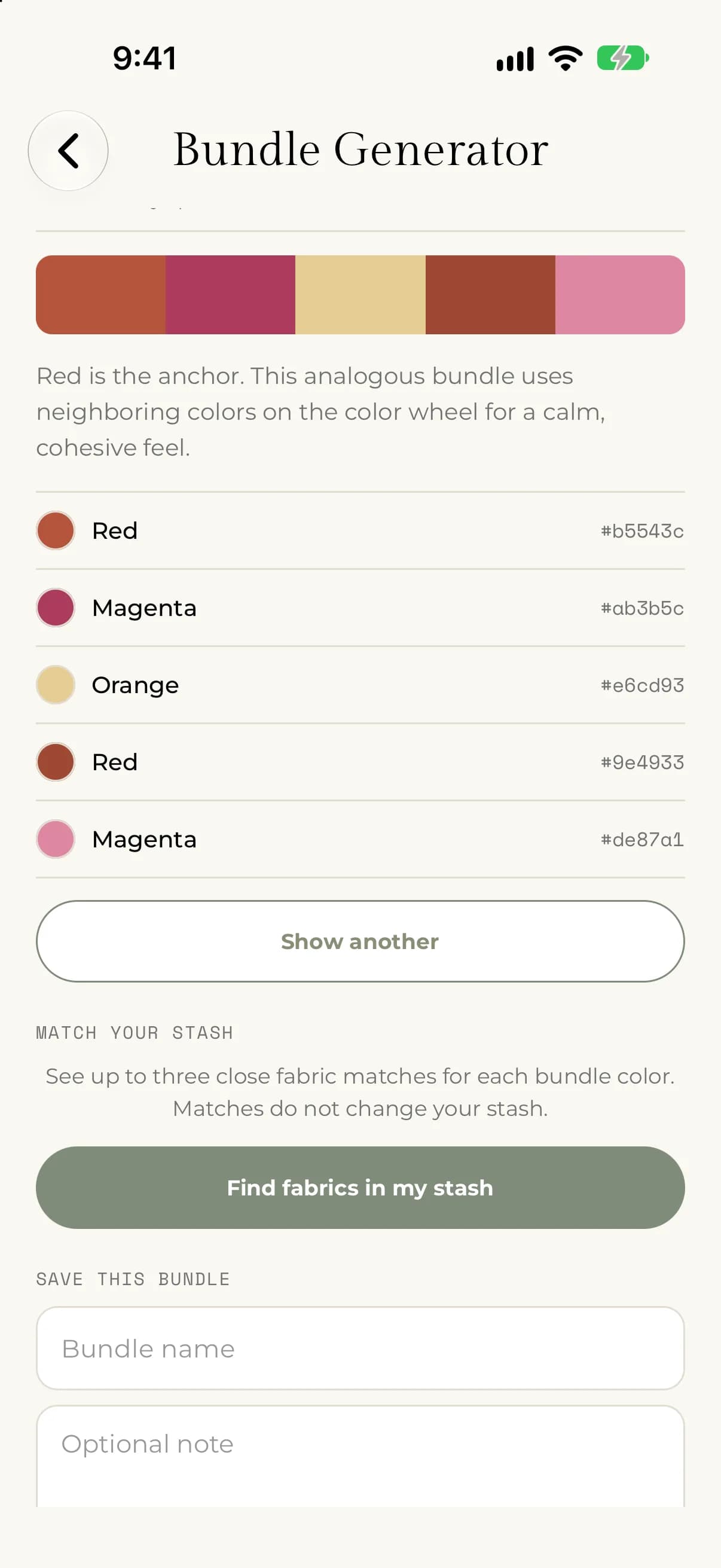
Het resultaat toont je kleuren in een strook, met een naam en een hexwaarde per kleur, en een korte uitleg over het kleurenschema.
- Tik onder ONTDEK KLEURENSCHEMA'S op een ander schema om een nieuwe bundel van dezelfde startkleuren te bekijken. Zie Kleurharmonieën begrijpen.
- Tik op Toon een andere voor een andere bundel met hetzelfde schema. Dezelfde keuzes geven altijd dezelfde bundel, dus je kunt er later op terugkomen.
- Tik op Stoffen in mijn voorraad zoeken om te zien welke van je stoffen er dichtbij komen. Zie Een bundel afstemmen op je stoffenvoorraad.
Als er iets misgaat
- Zie je "Geef toegang tot je camera om een foto als startpunt te gebruiken." of dezelfde melding voor je fotobibliotheek? Geef My Quilts dan toegang in de instellingen van je telefoon.
- Zie je "We konden de kleuren uit die foto niet halen. Je kunt hieronder nog steeds een kleur invoeren."? Kies dan een kleur, of probeer een duidelijkere foto.
- Zie je "Je kunt maximaal 4 startkleuren selecteren. Verwijder er een om een andere te kiezen."? Tik dan eerst op een geselecteerde kleur om die te verwijderen.
- Zie je "Deze kleur kon niet worden gegenereerd. Kies een andere startkleur."? Ga dan terug en kies een andere kleur.