
Legg til og administrer prosjektbilder
Legg til bilder i et prosjekt, velg forsidebildet, og fjern bilder du ikke vil ha lenger.
Oppdatert 16. nov. 2026 · iPhone, Android og web · 2 min lesetid
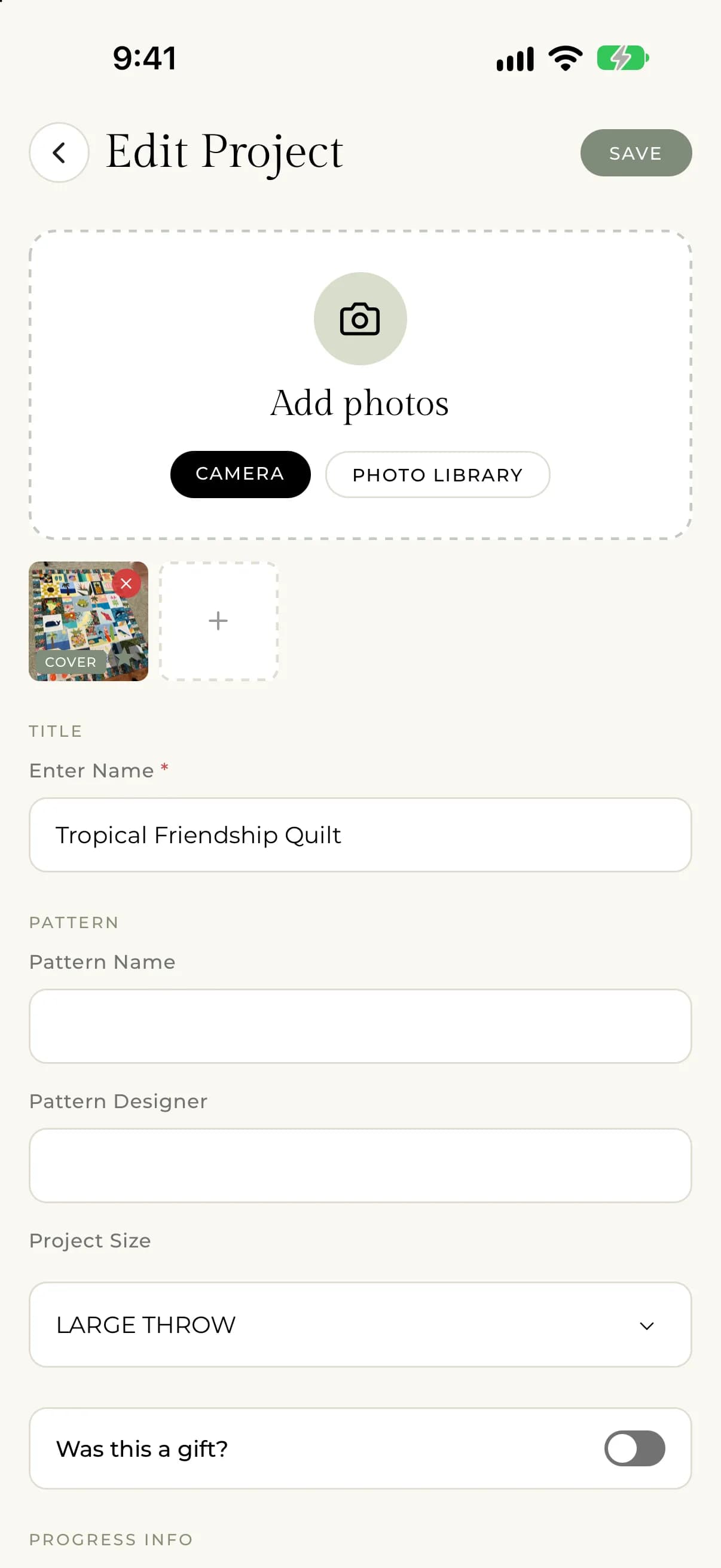
Bildene viser quilten din i Mine prosjekter, i feeden og på prosjektsiden. Det første bildet du legger til blir forsidebildet, og du kan endre det når som helst.
Legg til bilder
- Åpne prosjektet og trykk på Rediger prosjekt, eller start et nytt prosjekt med +-knappen.
- Under Legg til bilder trykker du på Kamera for å ta et bilde, eller Fotobibliotek for å velge ett eller flere.
- Trykk på Lagre.
Hvis du vil legge til flere senere, trykker du på +-ruten helt til slutt blant miniatyrbildene, enten her eller på prosjektsiden.
Hvis du trykker på Kamera og ser «Denne appen trenger tilgang til kameraet ditt for å ta bilder. Aktiver kameratilgang i innstillingene dine.», gir du My Quilts kameratilgang i telefonens innstillinger og prøver igjen.
- Åpne prosjektet og velg Rediger prosjekt, eller velg Nytt prosjekt.
- Dra bilder inn i bildeområdet, velg bla gjennom filer, eller lim inn et bilde fra utklippstavlen.
- Velg Lagre (eller Opprett prosjekt på et nytt prosjekt).
Velg Legg til flere bilder for å legge til flere. Siden sier at du kan legge til opptil 20 bilder, og at miniatyrbilder til feeden lages automatisk.
Velg forsidebildet
Forsidebildet er det folk ser først. Det er merket Forside på telefonen og Primær på nettet.
Trykk på stjernen på miniatyrbildet du vil bruke. På et eksisterende prosjekt ser du «Hovedbilde satt».
Velg Angi som forsidebilde på miniatyrbildet du vil bruke.
Fjern et bilde
Trykk på den lille x-en på et miniatyrbilde. På et prosjekt du allerede har lagret, slettes bildet med én gang.
Velg Fjern bilde på miniatyrbildet, og deretter Lagre. Bildet slettes når du lagrer.
Hvis noe går galt
- Bilder som er større enn 20 MB hoppes over. På telefonen ser du «Noen bilder overskrider grensen på 20 MB og ble hoppet over.» På nettet står filnavnet i feilmeldingen.
- Hvis et bilde ikke lastes opp, blir prosjektet likevel lagret. Åpne Rediger prosjekt og legg til bildet på nytt.
- Hvis bilder ser ødelagte ut, se Bilder lastes ikke opp eller ser ødelagte ut.