
Tilføj og administrér projektbilleder
Tilføj billeder til et projekt, vælg forsidebilledet, og fjern billeder, du ikke vil have mere.
Opdateret 16. nov. 2026 · iPhone, Android og web · 2 min. læsetid
Billeder viser din quilt i Mine projekter, i feedet og på projektsiden. Det første billede, du tilføjer, bliver forsiden, og du kan ændre det når som helst.
Tilføj billeder
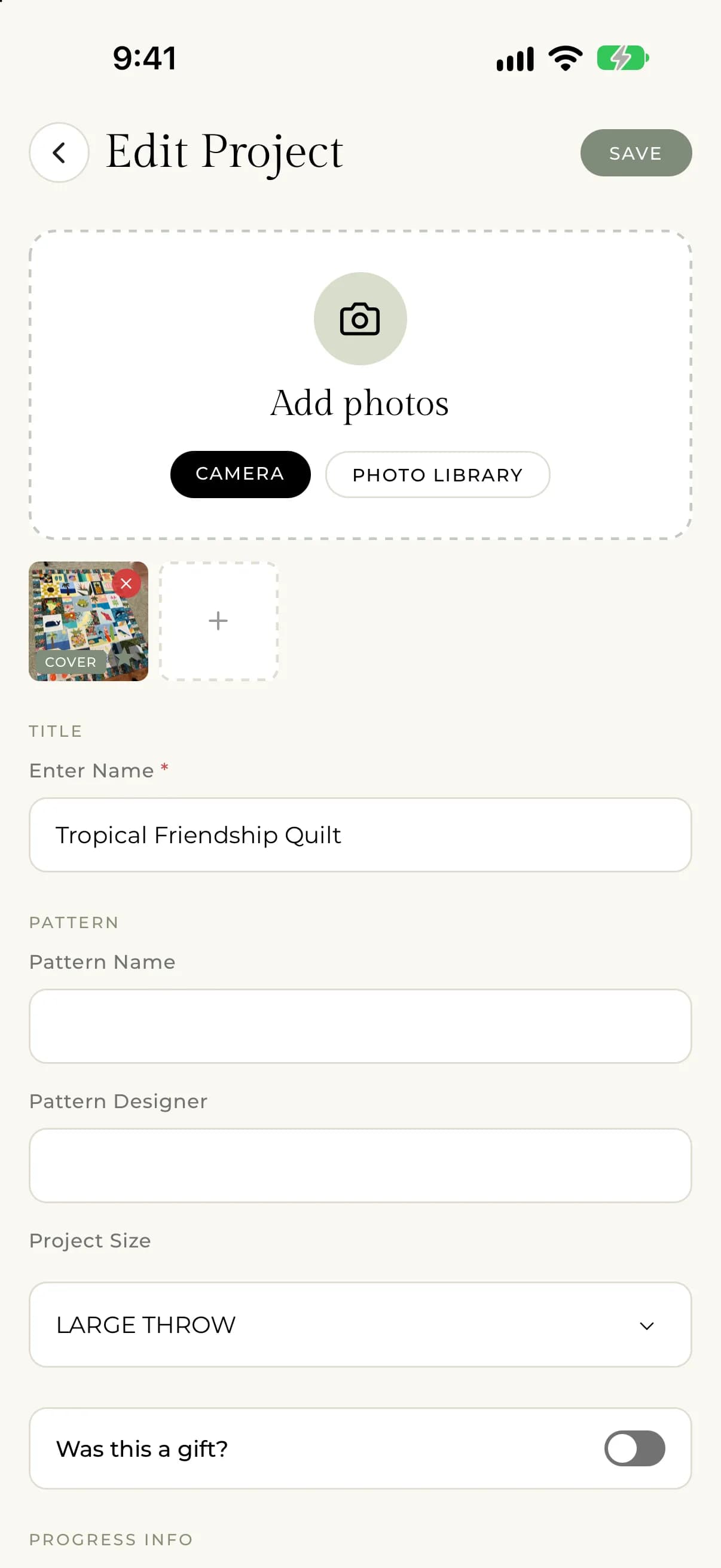
- Åbn projektet, og tryk på Rediger projekt, eller start et nyt projekt med knappen +.
- Under Tilføj fotos skal du trykke på Kamera for at tage et billede eller på Fotobibliotek for at vælge ét eller flere.
- Tryk på Gem.
Hvis du vil tilføje flere senere, skal du trykke på feltet + for enden af miniaturebillederne, enten her eller på projektsiden.
Hvis du trykker på Kamera og ser "Denne app har brug for adgang til dit kamera for at tage billeder. Aktivér venligst kameraadgang i dine indstillinger.", skal du give My Quilts adgang til kameraet i din telefons indstillinger og så prøve igen.
- Åbn projektet, og vælg Rediger projekt, eller vælg Nyt projekt.
- Træk billeder ind i billedområdet, vælg gennemse filer, eller indsæt et billede fra udklipsholderen.
- Vælg Gem (eller Opret projekt på et nyt projekt).
Hvis du vil tilføje flere, skal du vælge Tilføj flere billeder. Siden fortæller, at du kan tilføje op til 20 billeder, og at der automatisk laves miniaturebilleder til feedet.
Vælg forsidebilledet
Forsiden er det billede, folk ser først. Det er markeret Forside på din telefon og Primær på nettet.
Tryk på stjernen på det miniaturebillede, du vil bruge. På et eksisterende projekt ser du "Primært billede sat".
Vælg Vælg som forsidebillede på det miniaturebillede, du vil bruge.
Fjern et billede
Tryk på det lille x på et miniaturebillede. På et projekt, du allerede har gemt, slettes billedet med det samme.
Vælg Fjern billede på miniaturebilledet, og vælg derefter Gem. Billedet slettes, når du gemmer.
Hvis noget går galt
- Billeder over 20 MB springes over. På din telefon ser du "Some photos exceed the 20MB limit and were skipped." (Nogle billeder er større end grænsen på 20 MB og blev sprunget over.) På nettet står filens navn i fejlmeddelelsen.
- Hvis et billede ikke kan uploades, bliver projektet alligevel gemt. Åbn Rediger projekt, og tilføj billedet igen.
- Hvis billeder ser ødelagte ud, kan du læse Billeder uploades ikke eller ser ødelagte ud.