
Экспорт проектов
Получите по почте архив с вашими проектами и фото.
Обновлено 16 нояб. 2026 г. · iPhone, Android и веб · Чтение: 2 мин
Экспорт создаёт копию выбранных вами проектов и присылает ссылку для скачивания по почте. Это хорошая идея перед тем, как удалить аккаунт.
Что вы получите
Вы скачаете zip-файл. Для каждого проекта в нём есть PDF с описанием и ваши фото в формате JPEG. Ссылка приходит по почте в течение 24 часов на адрес вашего аккаунта. Ссылка действует 7 дней, так что скачайте файл поскорее.
Как экспортировать проекты
- Нажмите Меню, затем Экспорт.
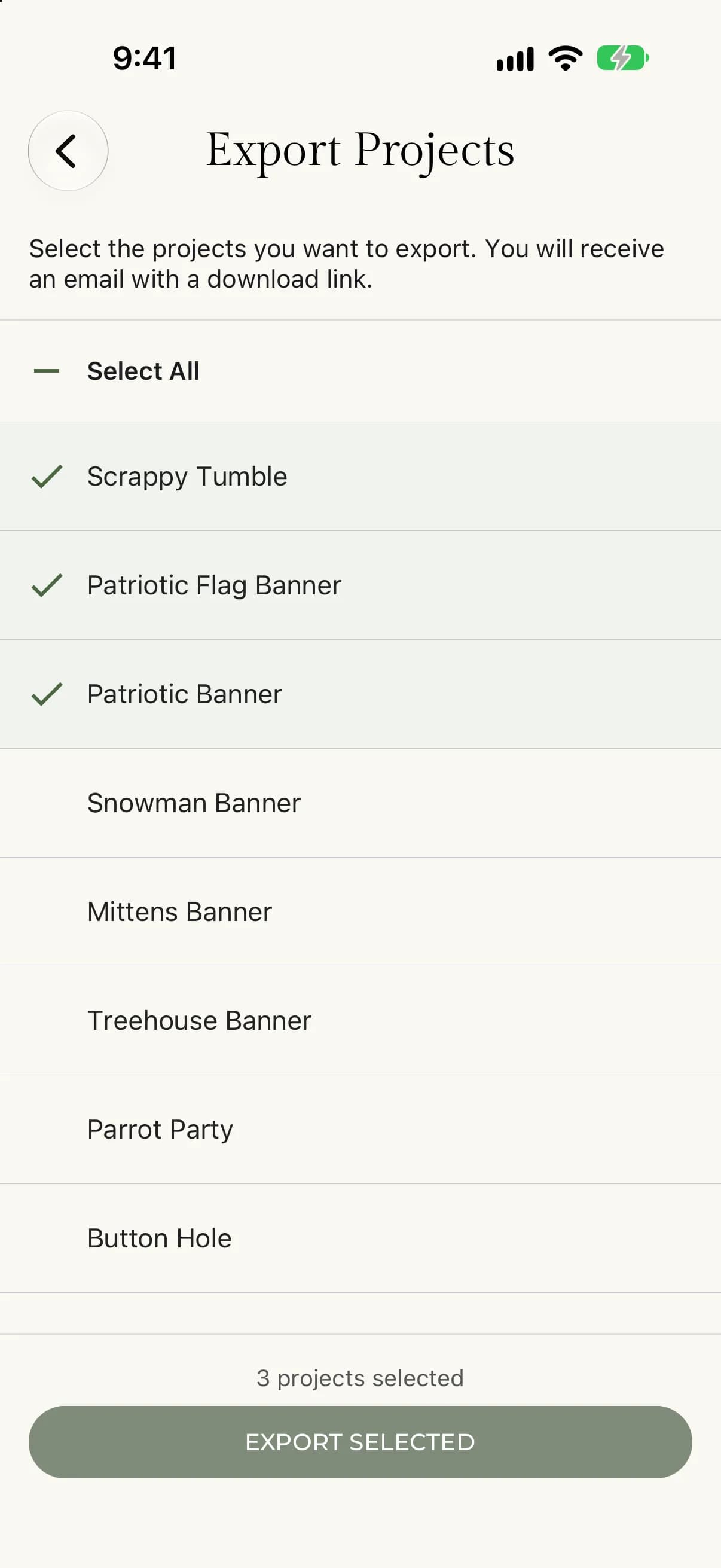
- Нажмите на нужные проекты или нажмите Выбрать все.
- Нажмите Экспортировать выбранные.
- В окне Подтвердить экспорт нажмите Экспортировать.
- Выберите Экспорт проектов на боковой панели.
- Выберите нужные проекты или выберите Выбрать все.
- Выберите Экспортировать выбранные.
- В окне Подтвердить экспорт выберите Экспортировать.
Приложение сообщает Ваш экспорт готовится. Вы получите электронное письмо, когда он будет готов. Когда экспорт завершится, вы получите письмо со ссылкой для скачивания на адрес вашего аккаунта.
За один раз можно экспортировать до 500 проектов. Чтобы убрать выбор, нажмите Снять выбор.
Если что-то пошло не так
- У вас нет проектов для экспорта. Сначала создайте проект.
- Выберите хотя бы один проект для экспорта. Выберите хотя бы один проект.
- Ошибка экспорта. Попробуйте ещё раз. Если ошибка повторяется, обратитесь в поддержку.
- Нет письма? Проверьте, что адрес вашего аккаунта указан верно (см. Как сменить адрес электронной почты).