
Deine Projekte exportieren
Erhalte per E-Mail einen Download deiner Projekte und Fotos.
Aktualisiert am 16.11.2026 · iPhone, Android und Web · 2 Min. Lesezeit
Der Export erstellt eine Kopie der Projekte, die du auswählst, und schickt dir per E-Mail einen Download-Link. Das ist eine gute Idee, bevor du dein Konto löschst.
Was du bekommst
Dein Download ist eine Zip-Datei. Für jedes Projekt enthält sie eine PDF-Zusammenfassung und deine Fotos als JPEG-Dateien. Der Link kommt innerhalb von 24 Stunden per E-Mail an die E-Mail-Adresse deines Kontos. Der Link läuft nach 7 Tagen ab, lade die Datei also bald herunter.
Projekte exportieren
- Tippe auf Menü und dann auf Exportieren.
- Tippe auf die gewünschten Projekte oder tippe auf Alle auswählen.
- Tippe auf Auswahl exportieren.
- Tippe in Export bestätigen auf Exportieren.
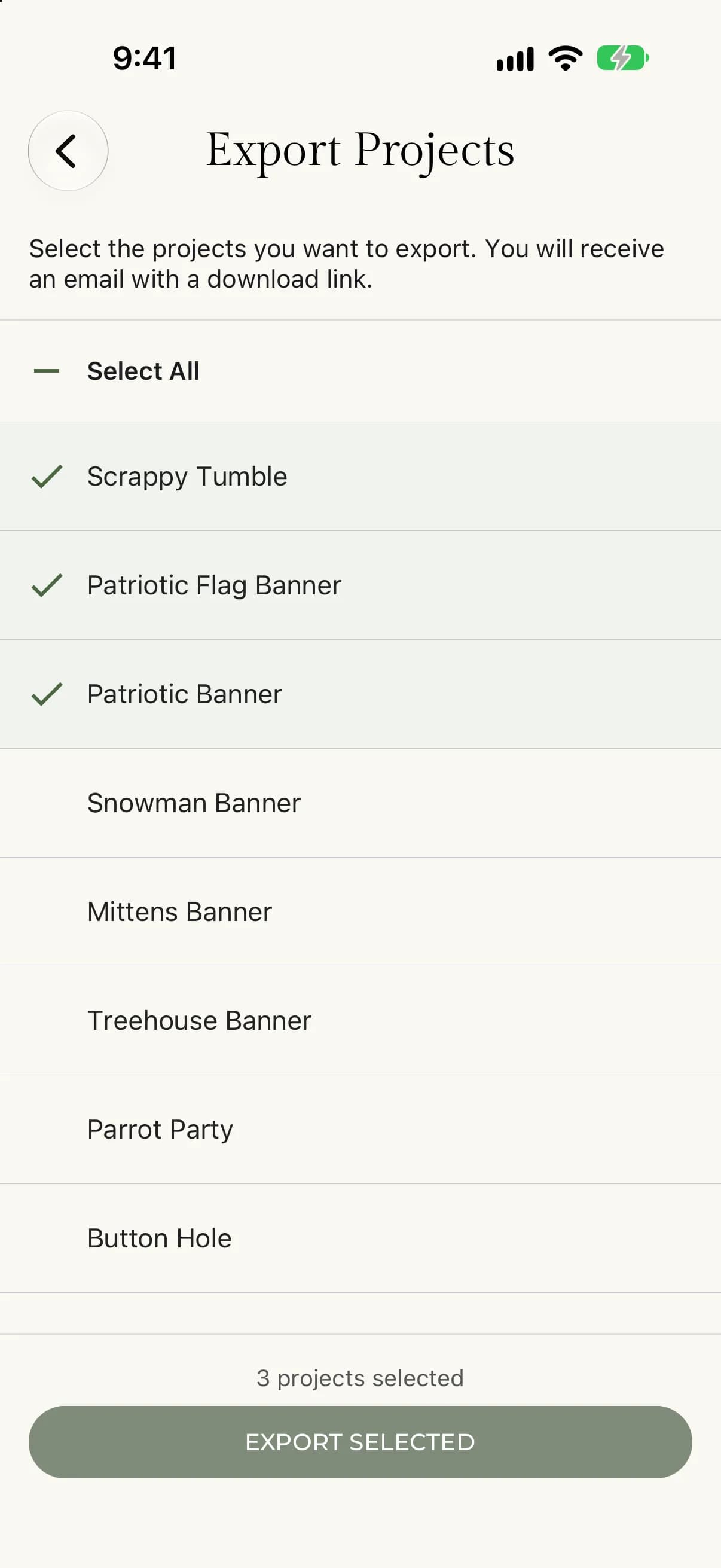
- Wähle in der Seitenleiste Projekte exportieren.
- Wähle die gewünschten Projekte oder wähle Alle auswählen.
- Wähle Auswahl exportieren.
- Wähle in Export bestätigen Exportieren.
Die App sagt Dein Export wird vorbereitet. Du erhältst eine E-Mail, wenn er fertig ist. Wenn der Export fertig ist, bekommst du an die E-Mail-Adresse deines Kontos eine E-Mail mit dem Download-Link.
Du kannst bis zu 500 Projekte auf einmal exportieren. Um eine Auswahl aufzuheben, nutze Alle abwählen.
Wenn etwas nicht klappt
- Du hast keine Projekte zum Exportieren. Erstelle zuerst ein Projekt.
- Bitte wähle mindestens ein Projekt zum Exportieren aus. Wähle mindestens ein Projekt aus.
- Export fehlgeschlagen. Versuche es noch einmal. Wenn es weiterhin fehlschlägt, kontaktiere den Support.
- Keine E-Mail? Prüfe, ob die Adresse deines Kontos stimmt (lies dazu Deine E-Mail-Adresse ändern).