
Een patroon bewerken of verwijderen
Open een patroon, wijzig de details of bestanden, of verwijder het.
Bijgewerkt op 16 nov 2026 · iPhone, Android en web · 2 min leestijd
Open een patroon om de omslag, notities, PDF en stofbenodigdheden te zien. Van daaruit kun je het bewerken of verwijderen.
Een patroon openen
Tik in je Patroonbibliotheek op een patroon. De pagina toont de omslagfoto, de patroonnaam en de auteur, en of het een Digitaal patroon of een Fysiek patroon is. Daaronder zie je je Notities, het Patroonbestand als je een PDF hebt toegevoegd en de foto van de Stofvereisten.
- Tik op de omslagfoto of de foto van de stofbenodigdheden om hem te vergroten.
- Tik op Bestand openen om de PDF te openen.
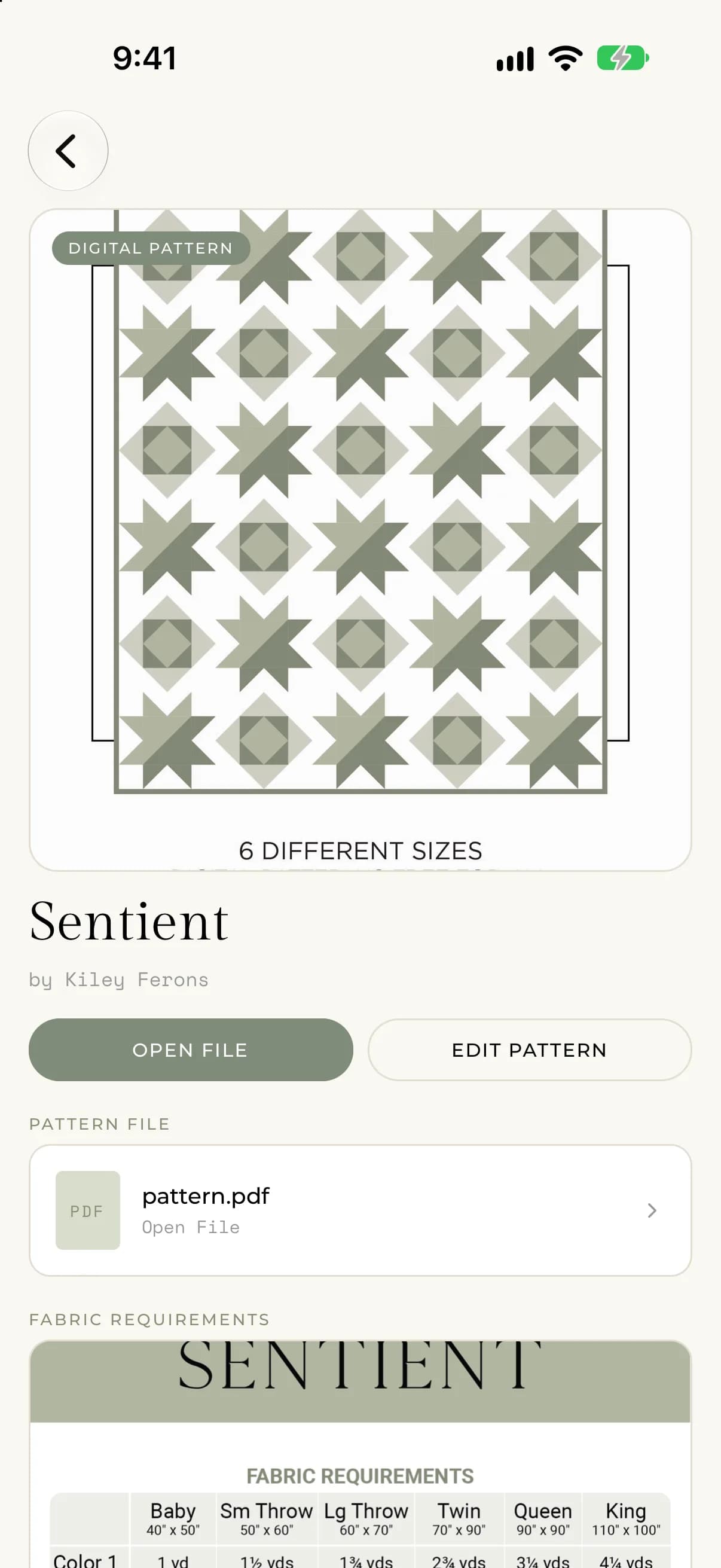
Een patroon bewerken
- Open het patroon en tik op Patroon bewerken.
- Wijzig de naam, auteur, foto's, het kopietype, de PDF of de notities.
- Tik op Opslaan.
Om een foto te vervangen, tik je op de tegel en kies je een nieuwe. Om de PDF te vervangen, tik je op de PDF-knop en kies je een ander bestand. Tik op PDF verwijderen om de PDF van het patroon te halen. De naam en auteur mogen niet leeg zijn.
Een patroon verwijderen
- Open het patroon.
- Scrol naar beneden en tik op Patroon verwijderen.
- Bevestig door op Verwijderen te tikken.
Je krijgt de vraag "Weet je zeker dat je dit patroon wilt verwijderen? Dit kan niet ongedaan worden gemaakt." Als je een patroon verwijdert, verdwijnt het voorgoed uit je bibliotheek. Tik op Annuleren als je je bedenkt.
Als je op het web Patroon verwijderen selecteert, zie je dezelfde vraag met de knoppen Annuleren en Verwijderen meteen op de pagina.
Als er iets misgaat
- Mislukt het opslaan, dan zie je "Er is een fout opgetreden bij het opslaan van je patroon. Probeer het opnieuw."
- Mislukt het verwijderen, dan zie je "Er is een fout opgetreden bij het verwijderen van het patroon. Probeer het opnieuw."
- Zie je "Patroon niet gevonden."? Dan is het patroon al verwijderd. Ga terug naar je bibliotheek.