
패턴 라이브러리★PREMIUM
패턴 수정 또는 삭제하기
패턴을 열어 세부 정보나 파일을 바꾸거나 삭제하세요.
2026. 11. 16. 업데이트 · iPhone, Android, 웹 · 읽는 시간 2분
단계 보기:
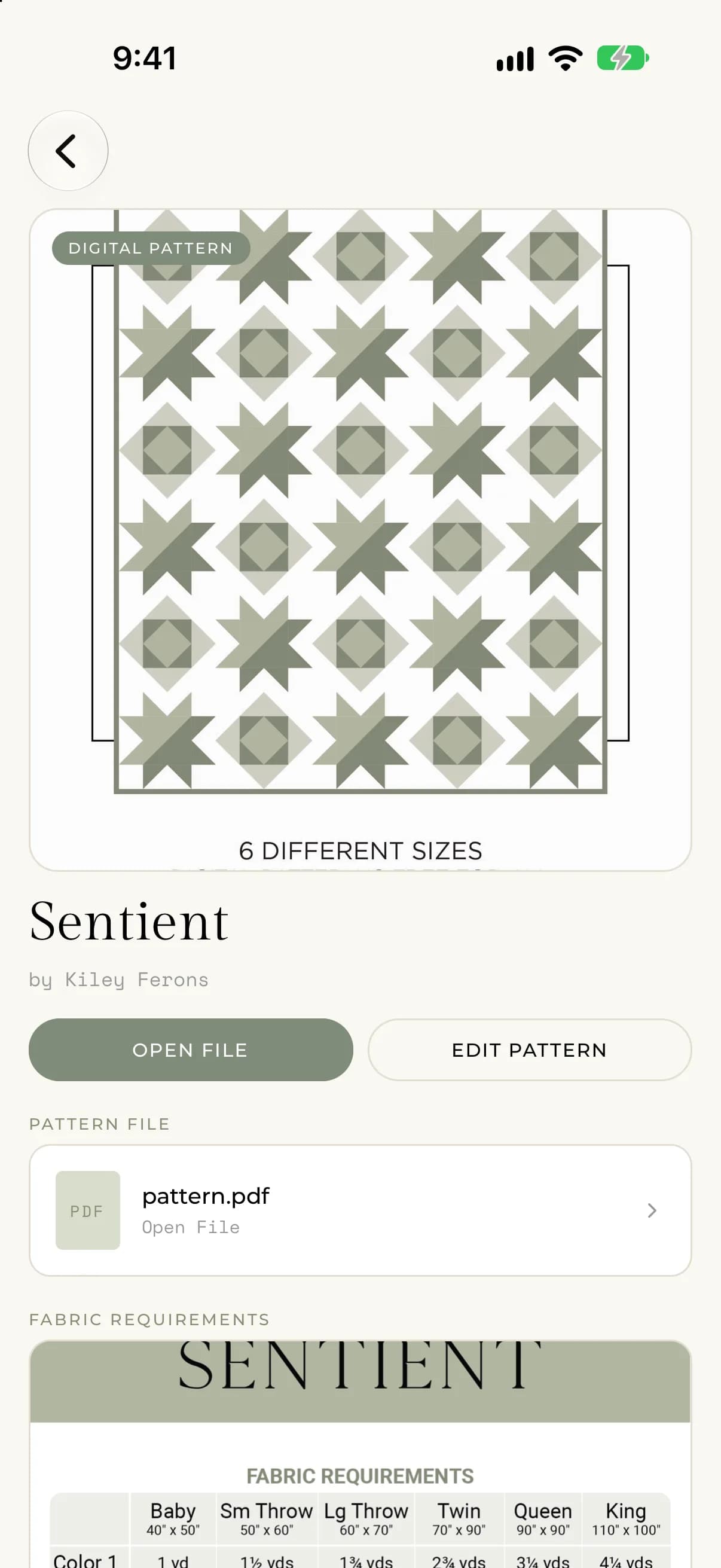
패턴을 열면 표지, 메모, PDF, 원단 소요량을 볼 수 있어요. 거기서 패턴을 수정하거나 삭제할 수 있어요.
패턴 열기
패턴 라이브러리에서 패턴을 탭하세요. 페이지에 표지 사진, 패턴 이름과 작가, 그리고 디지털 패턴인지 Physical Pattern (실물 패턴)인지가 표시돼요. 그 아래에는 메모, PDF를 첨부했다면 패턴 파일, 그리고 원단 요구 사항 사진이 보여요.
- 표지 사진이나 원단 소요량 사진을 탭하면 크게 볼 수 있어요.
- 파일 열기를 탭하면 PDF가 열려요.
패턴 수정하기
- 패턴을 열고 패턴 편집을 탭하세요.
- 이름, 작가, 사진, 복사 유형, PDF, 메모를 바꾸세요.
- 저장을 탭하세요.
사진을 바꾸려면 사진 타일을 탭해 새 사진을 고르세요. PDF를 바꾸려면 PDF 버튼을 탭해 다른 파일을 고르세요. PDF 제거를 탭하면 패턴에서 PDF가 빠져요. 이름과 작가는 비워 둘 수 없어요.
패턴 삭제하기
- 패턴을 여세요.
- 맨 아래로 스크롤해 패턴 삭제를 탭하세요.
- 삭제를 탭해 확인하세요.
"이 패턴을 삭제하시겠습니까? 이 작업은 되돌릴 수 없습니다."라는 확인 메시지가 나와요. 패턴을 삭제하면 라이브러리에서 완전히 사라져요. 마음이 바뀌면 취소를 탭하세요.
웹에서 패턴 삭제를 선택하면 같은 질문과 취소, 삭제 버튼이 페이지에 바로 표시돼요.
문제가 생겼다면
- 저장에 실패하면 "There was an error saving your pattern. Please try again." (패턴을 저장하는 중 오류가 발생했습니다. 다시 시도해 주세요.)라는 메시지가 보여요.
- 삭제에 실패하면 "There was an error deleting the pattern. Please try again." (패턴을 삭제하는 중 오류가 발생했습니다. 다시 시도해 주세요.)라는 메시지가 보여요.
- "패턴을 찾을 수 없습니다."라는 메시지가 보이면 패턴이 이미 삭제된 거예요. 라이브러리로 돌아가세요.