
Edita o elimina un patrón
Abre un patrón, cambia sus detalles o archivos, o elimínalo.
Actualizado el 16 nov 2026 · iPhone, Android y web · 2 min de lectura
Abre un patrón para ver su portada, sus notas, su PDF y sus requisitos de tela. Desde ahí puedes editarlo o eliminarlo.
Abre un patrón
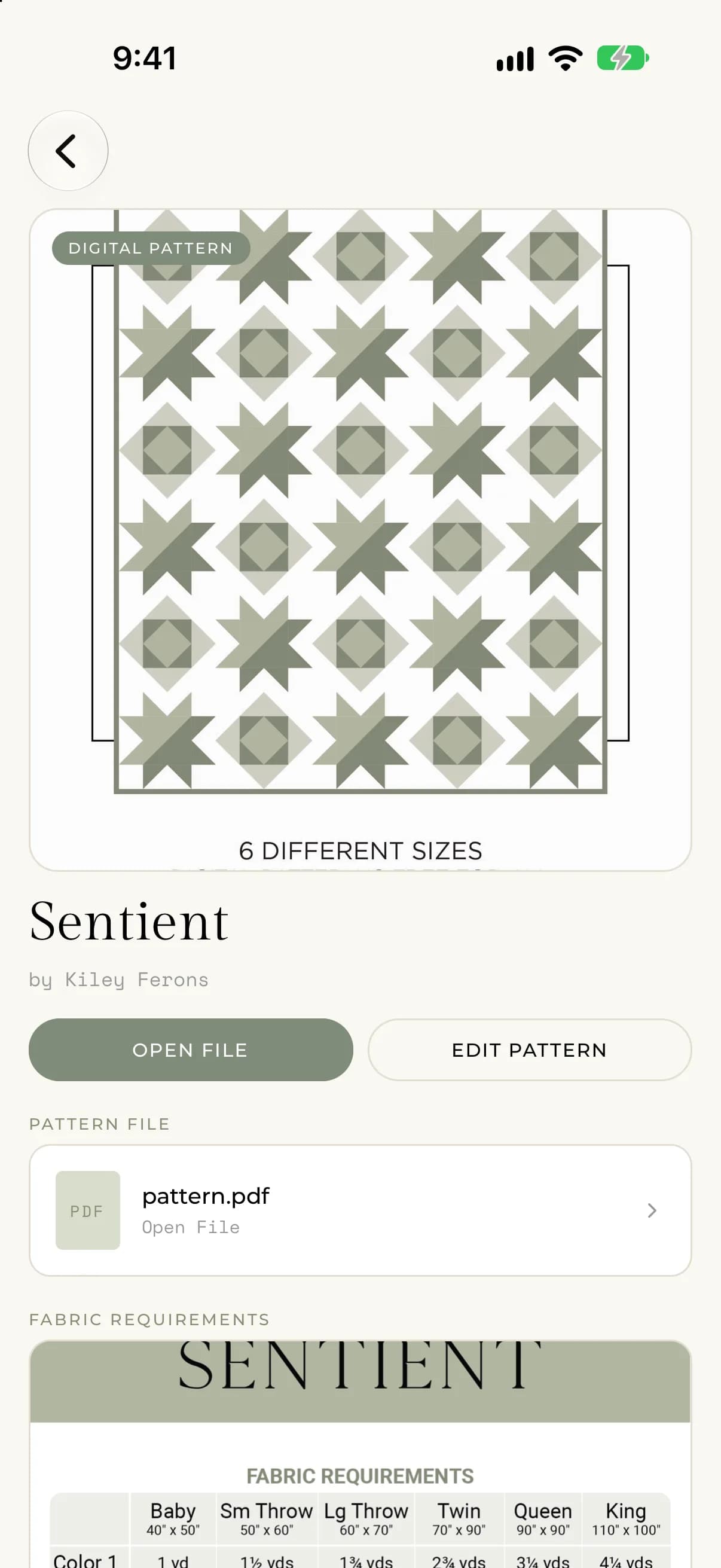
En tu Biblioteca de patrones, toca un patrón. La página muestra la foto de portada, el nombre y el autor del patrón, y si es un Digital Pattern (patrón digital) o un Physical Pattern (patrón físico). Debajo verás tus Notas, el Archivo del patrón si adjuntaste un PDF y la foto de los Requisitos de tela.
- Toca la foto de portada o la foto de los requisitos de tela para ampliarla.
- Toca Abrir archivo para abrir el PDF.
Edita un patrón
- Abre el patrón y toca Editar patrón.
- Cambia el nombre, el autor, las fotos, el tipo de copia, el PDF o las notas.
- Toca Guardar.
Para reemplazar una foto, toca su recuadro y elige una nueva. Para reemplazar el PDF, toca el botón del PDF y elige otro archivo. Toca Eliminar PDF para quitar el PDF del patrón. El nombre y el autor no pueden estar vacíos.
Elimina un patrón
- Abre el patrón.
- Desplázate hasta el final y toca Eliminar patrón.
- Confirma tocando Eliminar.
Se te preguntará "¿Seguro que quieres eliminar este patrón? Esta acción no se puede deshacer." Al eliminar un patrón, se quita de tu biblioteca para siempre. Toca Cancelar si cambias de idea.
En la web, al seleccionar Eliminar patrón aparece la misma pregunta con los botones Cancelar y Eliminar en la propia página.
Si algo sale mal
- Si falla el guardado, verás "There was an error saving your pattern. Please try again." (Hubo un error al guardar tu patrón. Inténtalo de nuevo.)
- Si falla la eliminación, verás "There was an error deleting the pattern. Please try again." (Hubo un error al eliminar el patrón. Inténtalo de nuevo.)
- Si ves "Patrón no encontrado.", el patrón ya se eliminó. Vuelve a tu biblioteca.