
Mønsterbibliotek★PREMIUM
Legg til et mønster i biblioteket ditt
Lagre et mønster med forside, stoffkrav og en valgfri PDF.
Oppdatert 16. nov. 2026 · iPhone, Android og web · 2 min lesetid
Vis trinnene for
Mønsterbiblioteket samler alle quiltemønstrene du eier på ett sted, med forsidebilde, et bilde av stoffkravene og hele PDF-en hvis du har en.
Legg til et mønster
- Åpne menyen og trykk på Mønsterbibliotek.
- Trykk på +-knappen.
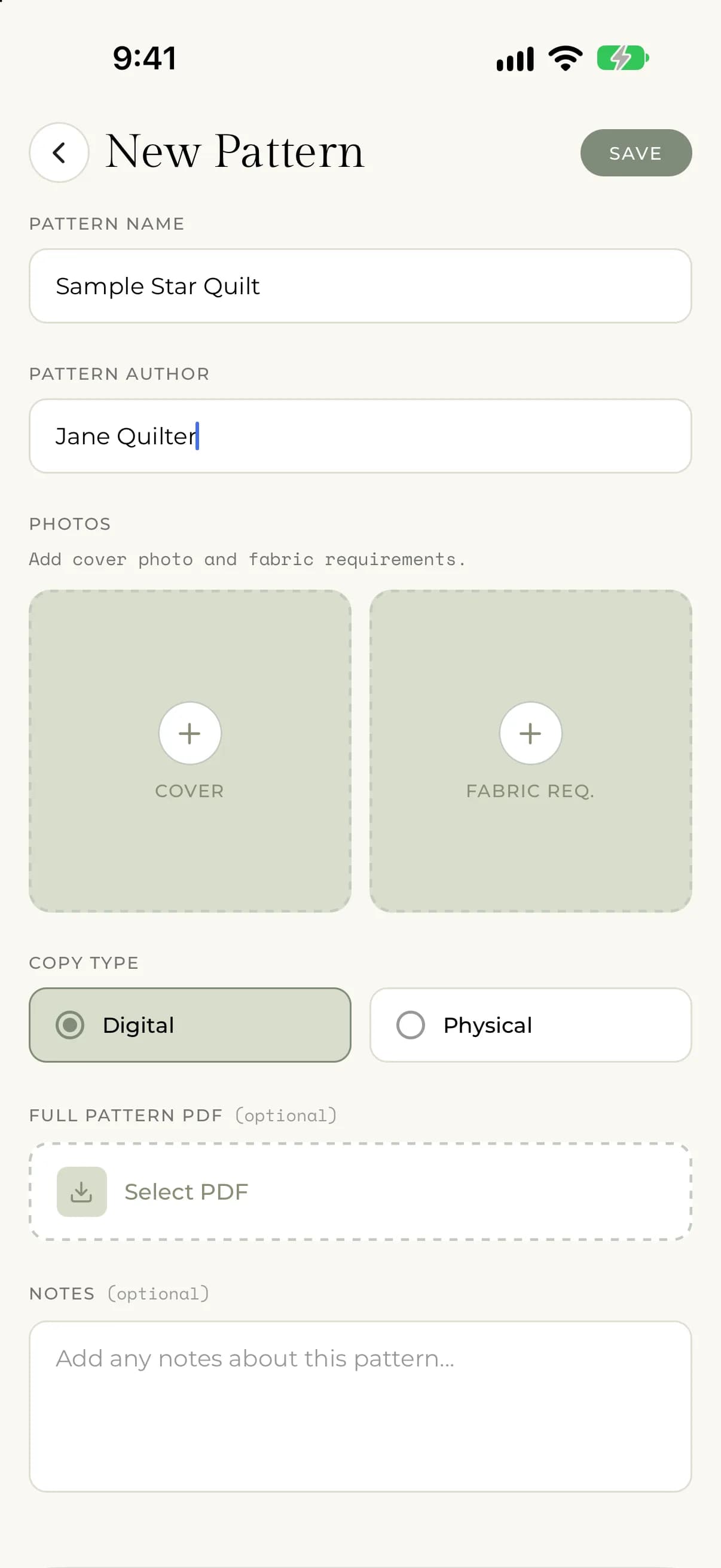
- Skriv inn Mønsternavn og Mønsterforfatter. Begge er påkrevd.
- Under Bilder legger du til et Omslag-bilde og et Stoffkrav-bilde. Begge er påkrevd.
- Velg Kopitype: Digital eller Fysisk.
- Valgfritt: trykk på Velg PDF for å legge ved Full mønster-PDF.
- Valgfritt: legg til Notater om mønsteret.
- Trykk på Lagre.
På nettet velger du Mønsterbibliotek i sidefeltet, og deretter Nytt mønster. Skjemaet har de samme feltene. Velg Lagre når du er ferdig.
Legg til bildene
Trykk på en bilderute for å velge hvor bildet kommer fra. På iPhone og Android kan du velge Kamera eller Fotobibliotek. På nettet velger du en fil fra datamaskinen.
- Omslag er bildet på forsiden av mønsteret.
- Stoffkrav er et bilde av siden med stoffkrav, så du kan sjekke den i butikken uten å åpne hele mønsteret.
Legg ved en PDF
Full mønster-PDF er valgfri. Trykk på Velg PDF og velg en PDF-fil fra enheten din. Hvis du ombestemmer deg før du lagrer, trykker du på Fjern PDF.
Hvis noe går galt
- Hvis du trykker på Lagre og en melding sier at navn, forfatter, forsidebilde eller bilde av stoffkrav mangler, fyller du ut feltet som mangler. Alle fire må fylles ut.
- Hvis PDF-en ikke kan velges, ser du «Det oppstod en feil ved valg av PDF.» Prøv å velge filen på nytt.
- Hvis lagringen mislykkes, ser du «There was an error saving your pattern. Please try again.» (Det oppstod en feil ved lagring av mønsteret ditt. Prøv igjen.) Sjekk tilkoblingen og trykk på Lagre igjen.
- Hvis du ikke ser Mønsterbiblioteket, har kontoen din kanskje ikke Premium ennå. Se Hva som er med i Premium.