
Как ориентироваться в приложении
Где найти проекты, сохранённое, инструменты и настройки.
Обновлено 16 нояб. 2026 г. · iPhone, Android и веб · Чтение: 2 мин
Основные разделы My Quilts находятся в одном касании. В мобильном приложении есть панель вкладок и боковое меню. На сайте есть боковая панель.
Панель вкладок
Внизу экрана находятся такие вкладки:
- Главная. Лента Discover. Переключайтесь между Проекты (публичные проекты всех пользователей) и Квилтеры, на которых я подписан.
- Мои проекты. Все ваши собственные проекты.
- + (круглая кнопка посередине). Начать новый проект.
- Сохранено. Проекты, которые вы сохранили.
- Меню. Открывает боковое меню.
На вкладке Главная колокольчик в правом верхнем углу открывает Уведомления, а лупа открывает Поиск.
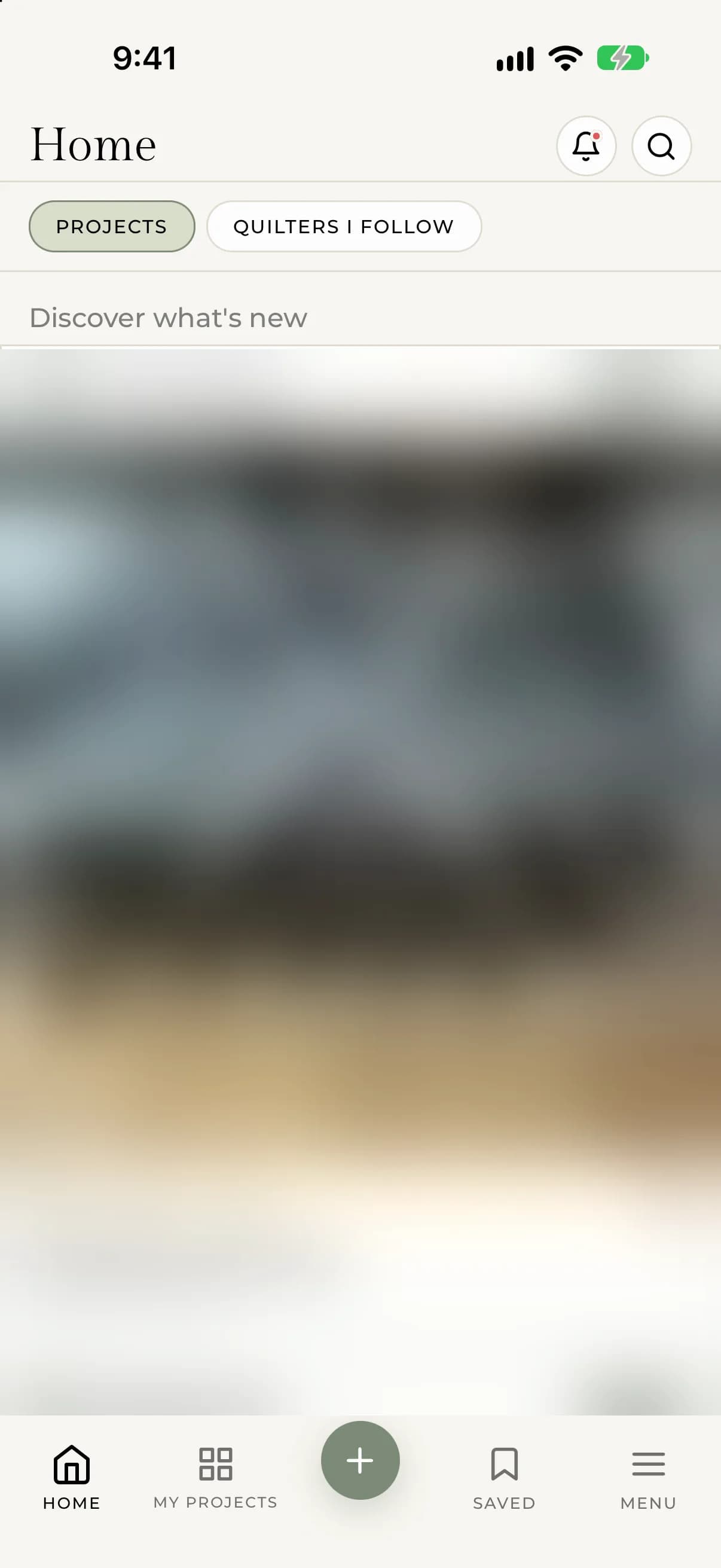
Если вы не вошли в аккаунт, Мои проекты, Сохранено и + ведут на экран входа.
Боковое меню
Нажмите Меню, чтобы открыть его. Сверху показаны ваше имя и имя пользователя, а ниже:
- Мой профиль
- Перейти на Premium (пока вы не оформили подписку)
- Библиотека выкроек, Запас тканей, Список покупок и Генератор наборов, которые входят в Premium
- Шпаргалки
- Экспорт
- Настройки
- Помощь, который открывает этот Справочный центр
- Выйти
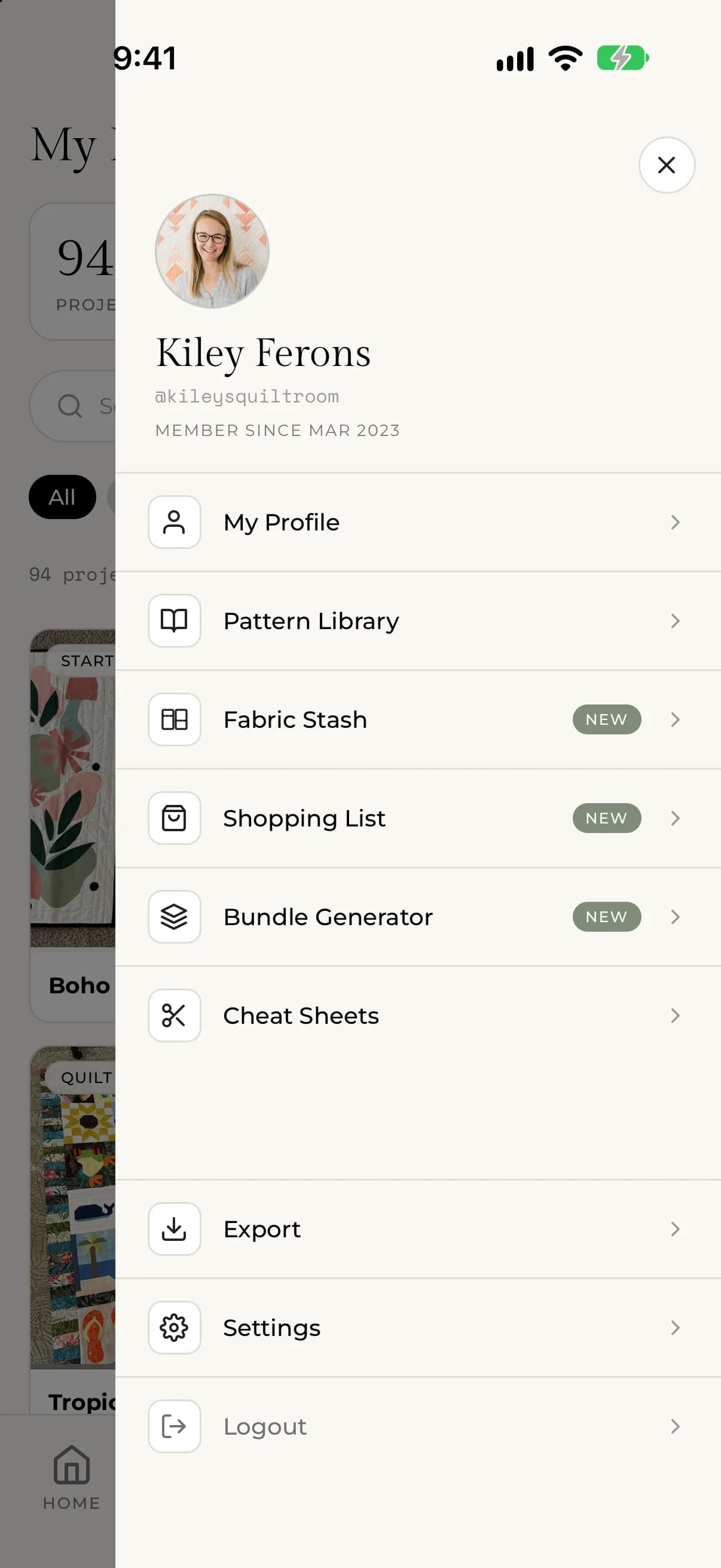
В Настройки находятся Настройки уведомлений, Настройки конфиденциальности, Настройки языка и ваша подписка. Помощь есть и в Настройки, под вашей подпиской.
Боковая панель
На myquilts.app боковая панель разделена на три группы.
Обзор
- Главная
- Мои проекты и Избранное (после входа)
Инструменты
- Библиотека выкроек, Запас тканей, Генератор наборов и Список покупок, которые входят в Premium
- Шпаргалки
Вы (после входа)
- Перейти на Premium (пока вы не оформили подписку)
- Мой профиль
- Настройки
- Экспортировать проекты
Кнопка Новый проект вверху начинает новый проект, а поле поиска помогает найти проекты и квилтеров. В меню аккаунта в верхнем углу есть ваш профиль, Настройки и Выйти.