
Oriente-se no app
Onde encontrar seus projetos, itens salvos, ferramentas e configurações.
Atualizado em 16 de nov. de 2026 · iPhone, Android e web · 2 min de leitura
O My Quilts deixa as áreas principais a um toque de distância. O app para celular usa uma barra de abas e um menu lateral. O site usa uma barra lateral.
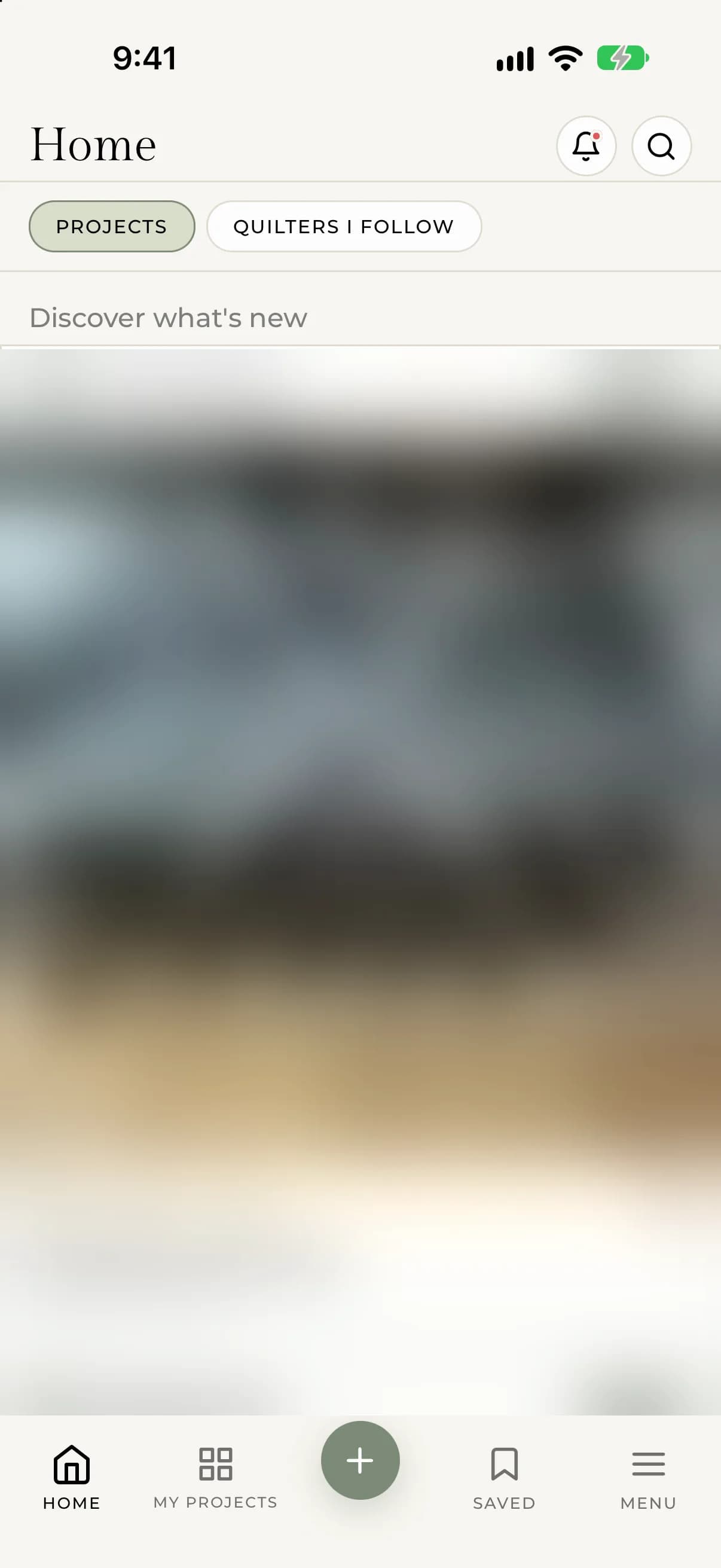
A barra de abas
A barra na parte de baixo da tela tem estas abas:
- Início. O feed Descobrir. Alterne entre Projetos (projetos públicos de todo mundo) e Quilters que sigo.
- Meus projetos. Todos os seus próprios projetos.
- + (o botão redondo no meio). Comece um novo projeto.
- Salvo. Projetos que você salvou.
- Menu. Abre o menu lateral.
Em Início, o sino no canto superior direito abre Notificações e a lupa abre Pesquisar.
Se você não estiver conectado, Meus projetos, Salvo e + levam você à tela de entrada.
O menu lateral
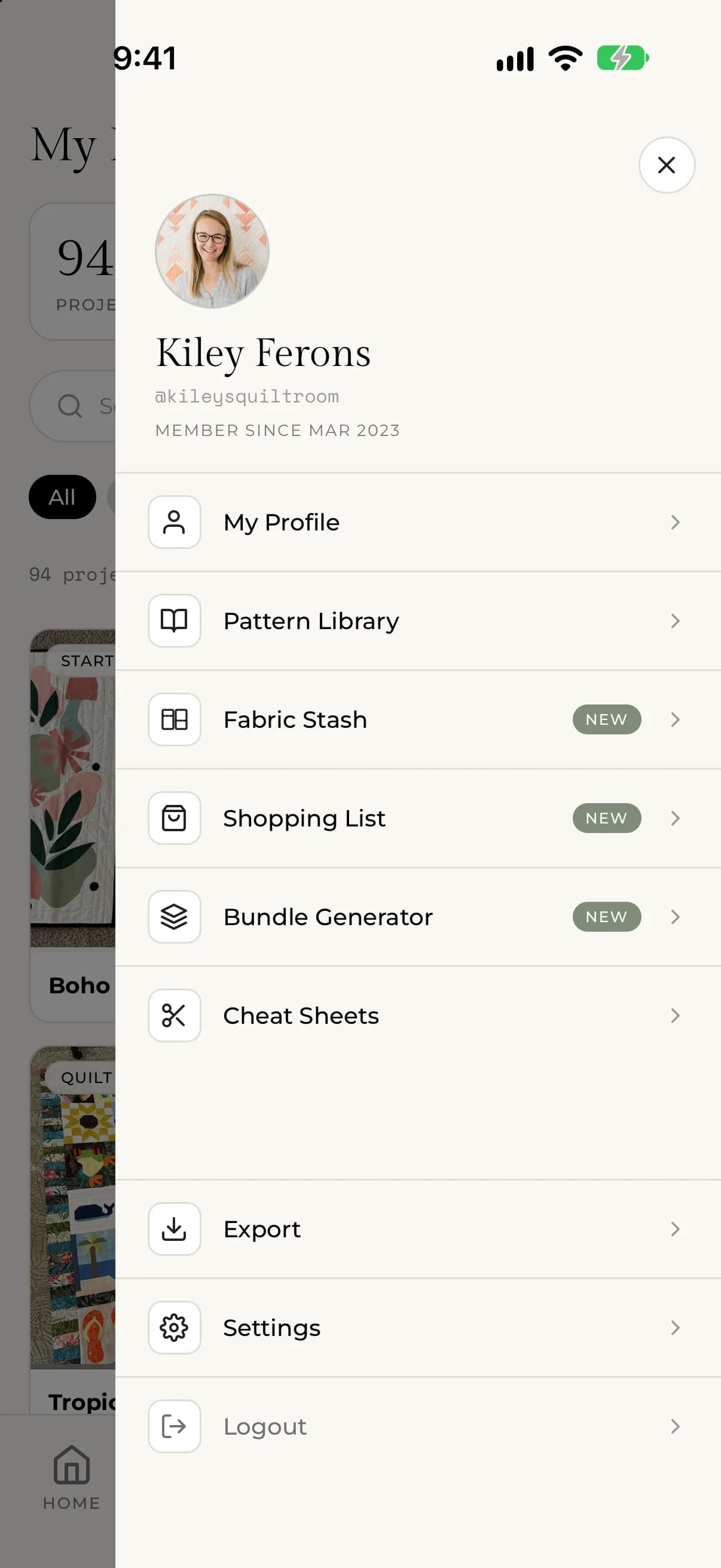
Toque em Menu para abri-lo. Ele mostra seu nome e nome de usuário e depois:
- Meu perfil
- Torne-se Premium (até você assinar)
- Biblioteca de padrões, Reserva de tecidos, Lista de compras e Gerador de pacotes, que fazem parte do Premium
- Folhas de referência
- Exportar
- Configurações
- Ajuda, que abre esta Central de ajuda
- Sair
Em Configurações ficam Configurações de notificação, Configurações de privacidade, Configurações de idioma e a sua assinatura. Ajuda também fica em Configurações, abaixo da sua assinatura.
A barra lateral
No myquilts.app, a barra lateral tem três grupos.
Explorar
- Início
- Meus projetos e Favoritos (quando conectado)
Ferramentas
- Biblioteca de padrões, Reserva de tecidos, Gerador de pacotes e Lista de compras, que fazem parte do Premium
- Folhas de referência
Você (quando conectado)
- Torne-se Premium (até você assinar)
- Meu perfil
- Configurações
- Exportar projetos
Use o botão Novo projeto no alto para começar um projeto e a caixa de pesquisa para encontrar projetos e quilters. O menu da conta no canto superior tem seu perfil, Configurações e Sair.