
시작하기
앱 둘러보기
프로젝트, 저장한 항목, 도구, 설정이 어디에 있는지 알아보세요.
2026. 11. 16. 업데이트 · iPhone, Android, 웹 · 읽는 시간 2분
단계 보기:
My Quilts는 주요 공간을 한 번의 탭으로 열 수 있게 해 두었어요. 모바일 앱에는 탭 바와 사이드 메뉴가 있고, 웹사이트에는 사이드바가 있어요.
탭 바
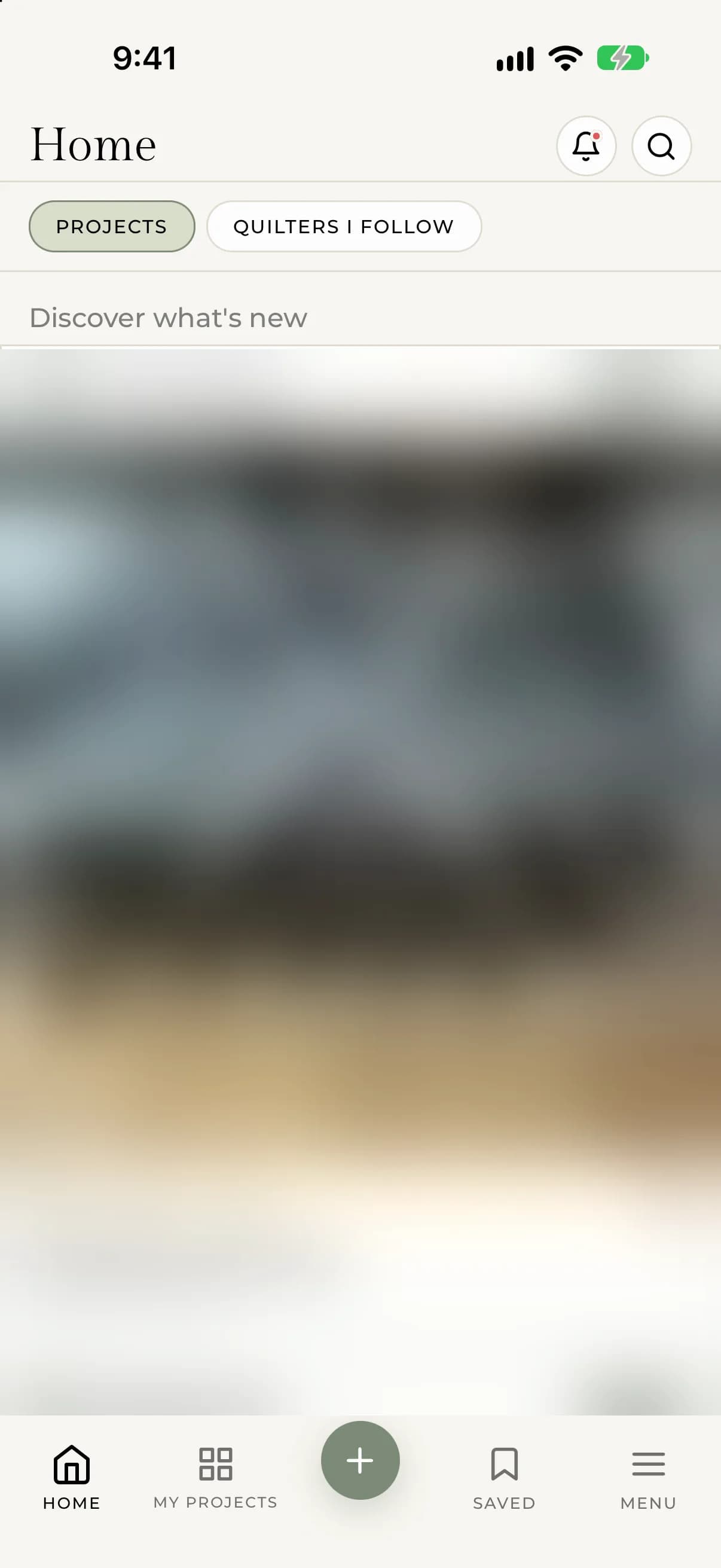
화면 아래쪽 바에는 다음 탭이 있어요.
- 홈. 발견 피드예요. 프로젝트(모든 사람의 공개 프로젝트)와 팔로우하는 퀼터 사이를 전환할 수 있어요.
- 내 프로젝트. 내가 만든 모든 프로젝트예요.
- + (가운데 둥근 버튼). 새 프로젝트를 시작해요.
- 저장됨. 내가 저장한 프로젝트예요.
- 메뉴. 사이드 메뉴를 열어요.
홈에서 오른쪽 위의 종 모양은 알림을, 돋보기 모양은 검색을 열어요.
로그아웃한 상태에서 내 프로젝트, 저장됨, **+**를 탭하면 로그인 화면으로 이동해요.
사이드 메뉴
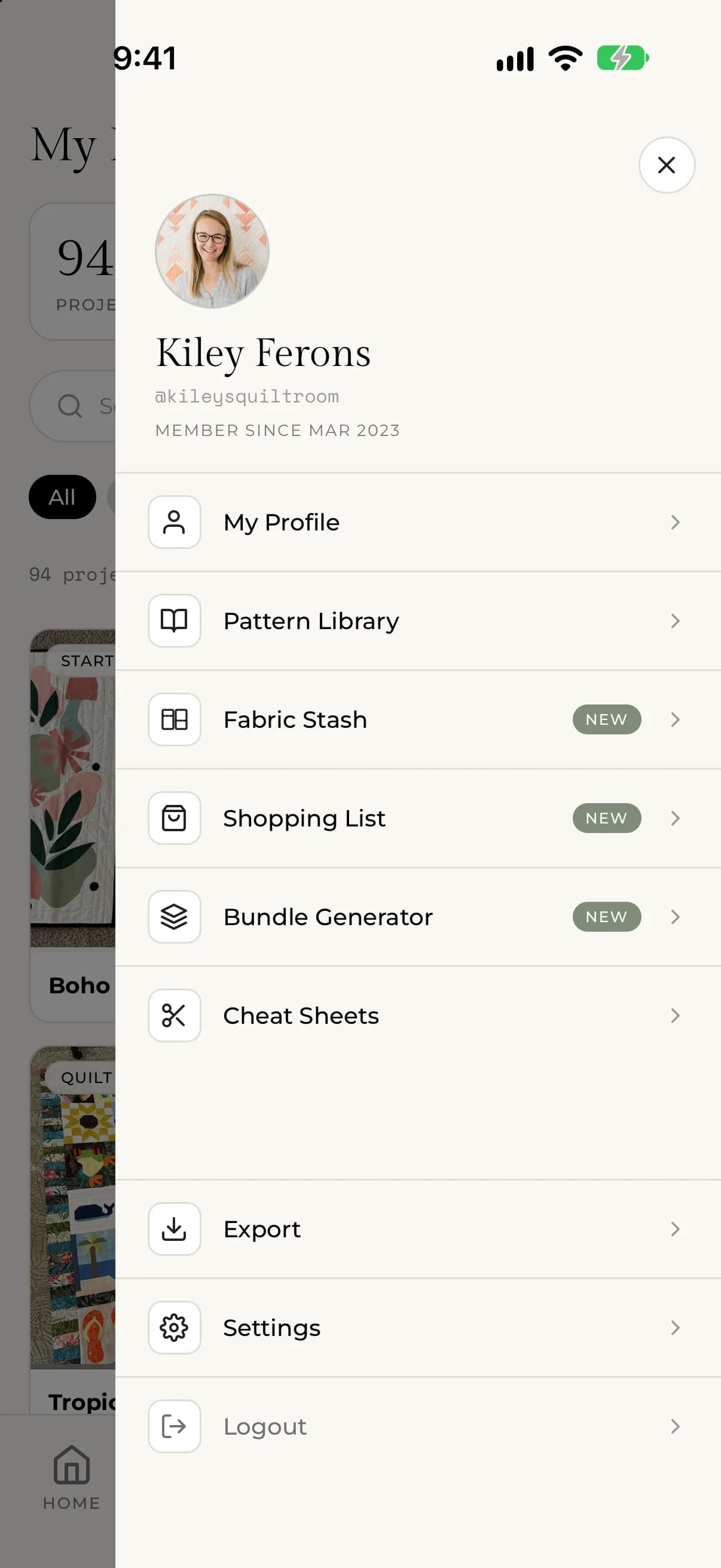
메뉴를 탭해 여세요. 내 이름과 사용자 이름이 보이고, 그 아래에 다음 항목이 있어요.
- 내 프로필
- 프리미엄으로 업그레이드 (구독하기 전까지)
- 패턴 라이브러리, 원단 보관함, 쇼핑 목록, 번들 생성기: Premium에 포함된 기능이에요
- 참고 자료
- 내보내기
- 설정
- 도움말로, 이 도움말 센터를 열어요
- 로그아웃
설정에는 알림 설정, 개인정보 설정, 언어 설정, 그리고 구독 항목이 있어요. 도움말은 설정의 구독 항목 아래에도 있어요.
사이드바
myquilts.app의 사이드바는 세 그룹으로 나뉘어요.
탐색
- 홈
- 내 프로젝트와 즐겨찾기 (로그인한 경우)
도구
- 패턴 라이브러리, 원단 보관함, 번들 생성기, 쇼핑 목록: Premium에 포함된 기능이에요
- 참고 자료
나 (로그인한 경우)
- 프리미엄으로 업그레이드 (구독하기 전까지)
- 내 프로필
- 설정
- 프로젝트 내보내기
위쪽의 새 프로젝트 버튼으로 프로젝트를 시작하고, 검색창으로 프로젝트와 퀼터를 찾을 수 있어요. 오른쪽 위 모서리의 계정 메뉴에는 프로필, 설정, 로그아웃이 있어요.